
アニメ動画
作例を見てスタイルを選び、資料をアップロードするだけ。原稿づくりからナレーション、アニメーションまで、AI がそのスタイルで 1 本に仕上げます。
このページの内容
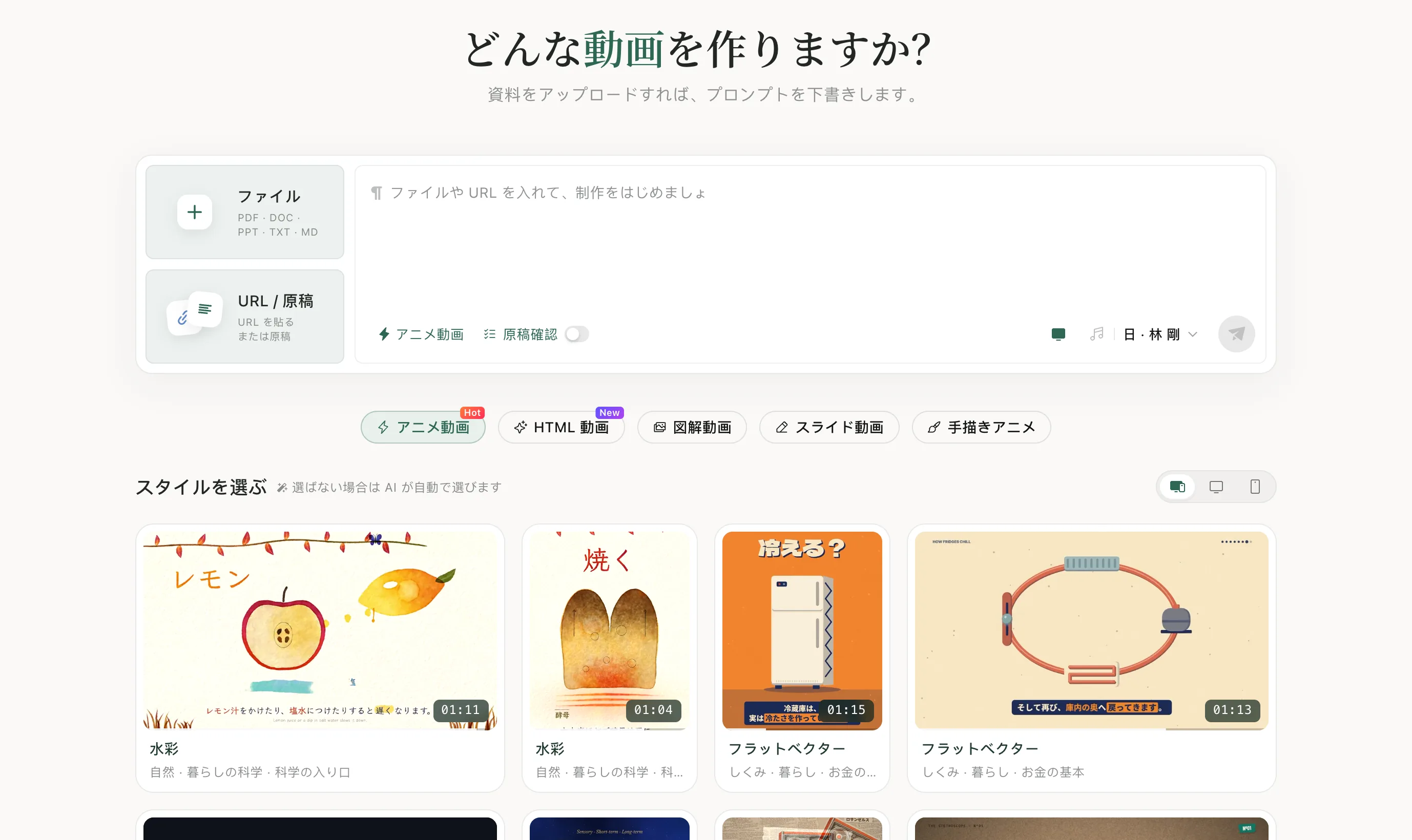
ステップ 1:アニメ動画を選ぶ
作成ページで、入力欄の下にある「アニメ動画」を押します。並びのいちばん左です。
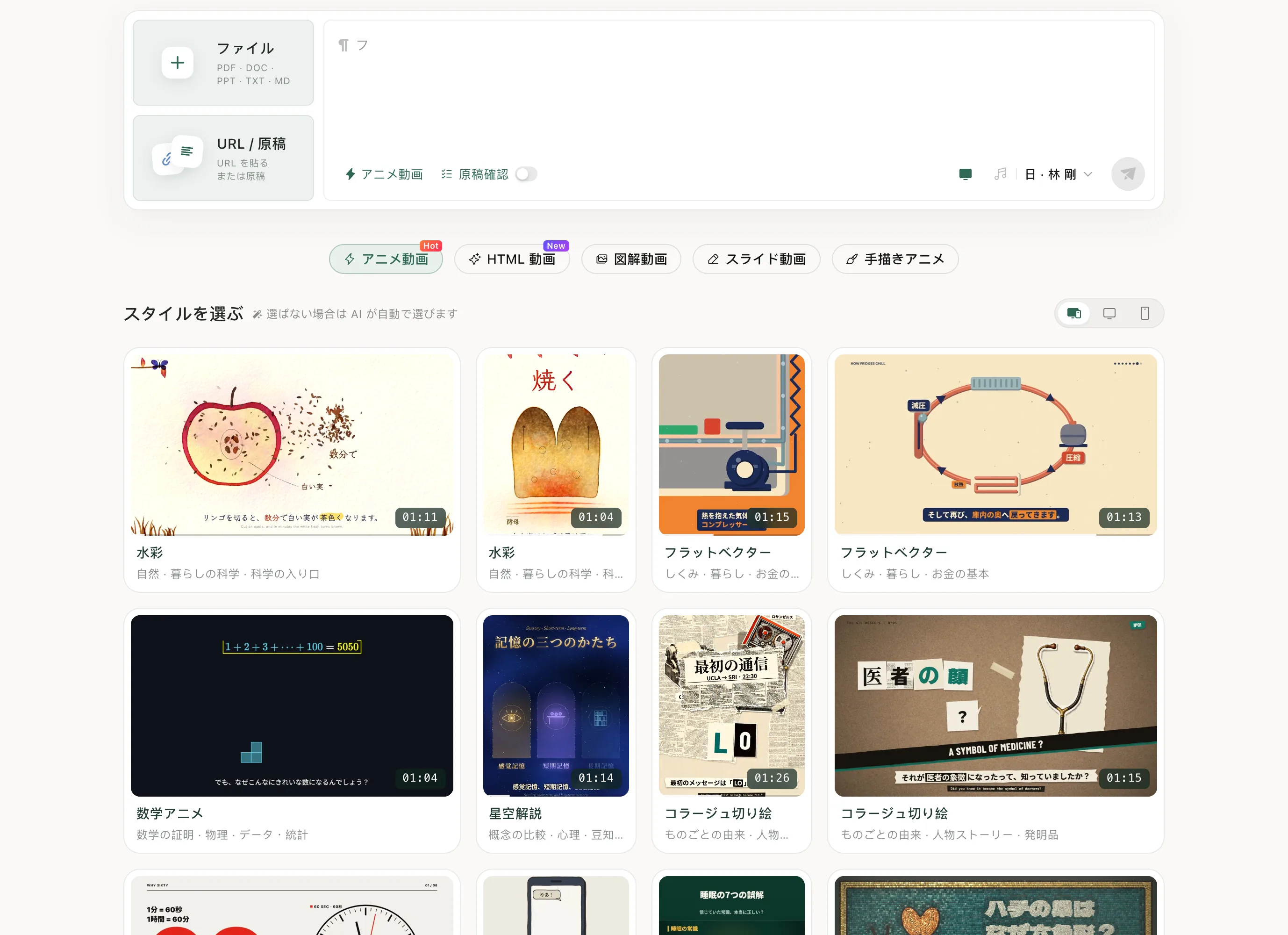
ステップ 2:スタイルを選ぶ
「スタイルを選ぶ」のカードは、どれもそのスタイルで実際に作った動画です。カードにマウスを重ねるとプレビューが流れ、「フル動画」で最後まで見られます。気に入ったらカードを押して選択。右上のアイコンで、全部・横向き(16:9)だけ・縦向き(9:16)だけを切り替えられます。選ばなければ、AI が資料に合うスタイルを選びます。
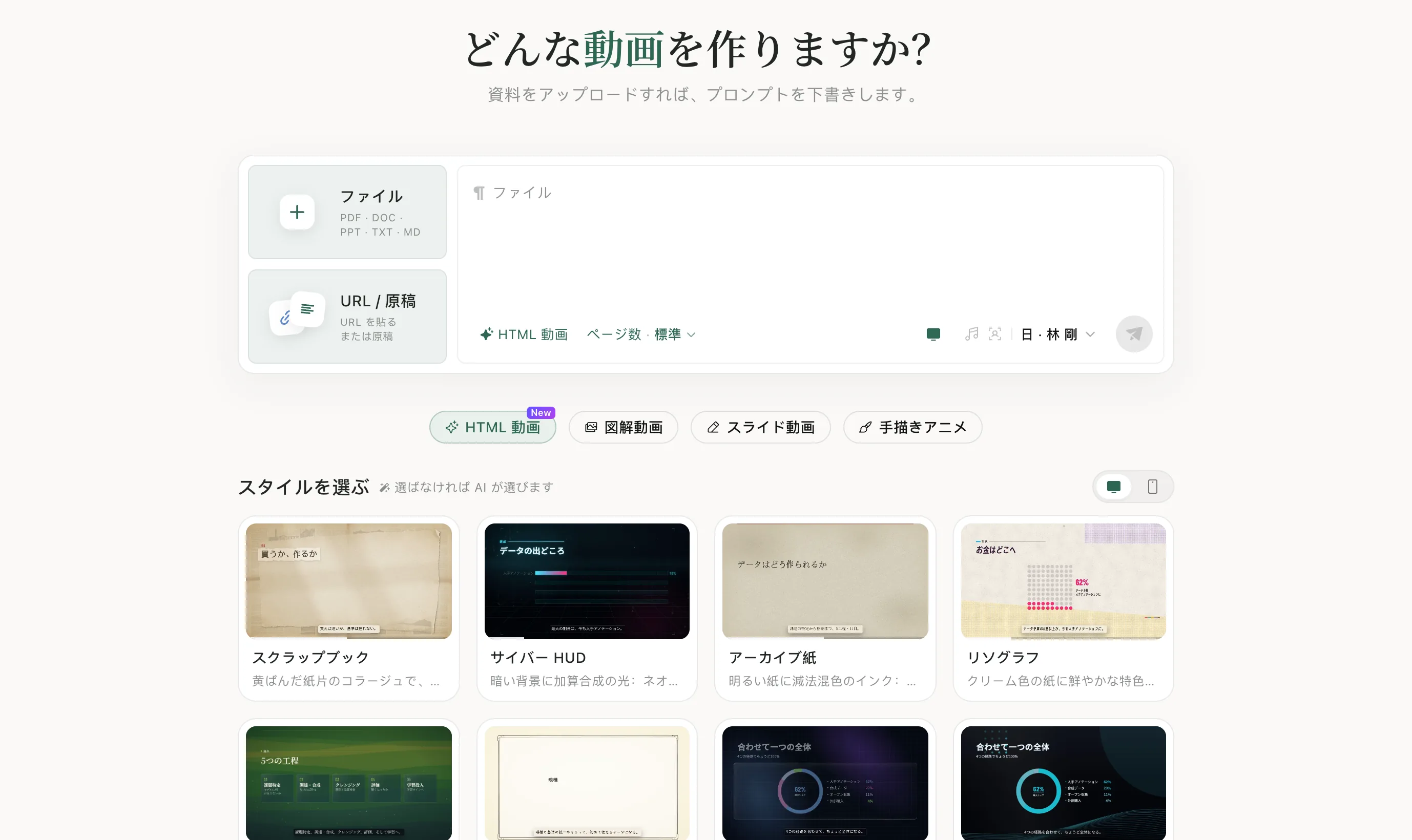
ステップ 3:資料を入れる
「ファイル」を押して、PDF・Word・PowerPoint・TXT・Markdown を選びます(1 ファイル 50 MB まで)。Web ページや自分の原稿を使うときは「URL / 原稿」から貼り付けます。
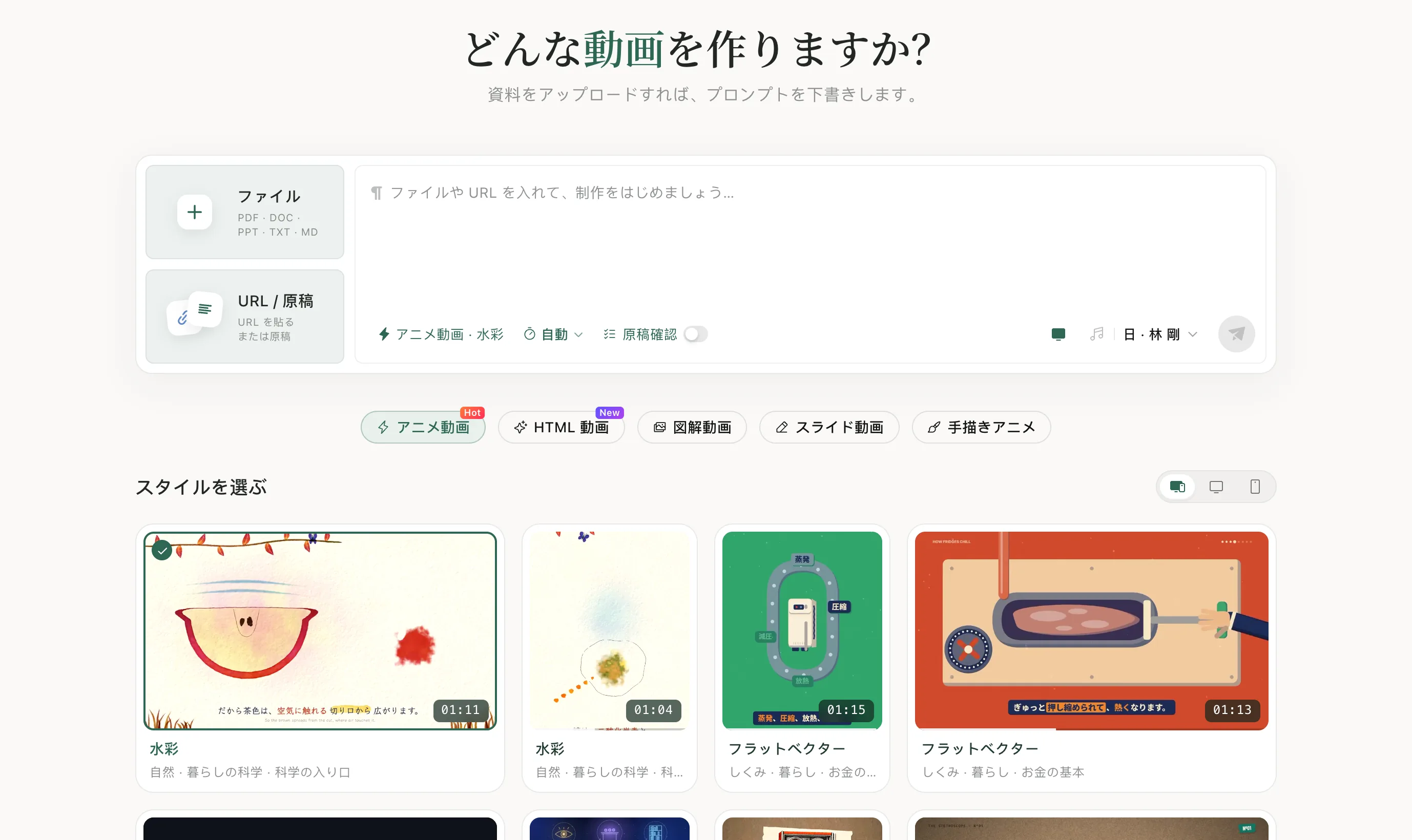
ステップ 4:長さ・原稿確認・声を決めて送信
「長さ」は最初「自動」で、資料の分量に合わせて決まります。長さを決めたいときは開いて選んでください。どの長さにも消費クレジットの目安が出ます。「原稿確認」をオンにすると、アニメーションを作る前に原稿を読んで直せます。右側のボタンではナレーションの声を選びます。スタイルごとに話せる言語が決まっているので、その言語の声を選んでください。最後に緑の送信ボタンを押します。
できあがったら
「原稿確認」がオンなら、まず原稿が開きます。直したい行を書き換えて「確認して生成」を押してください。できあがったら、タスクページの「調整」で配色・字幕サイズ・テンポ・BGM・ロゴ・透かしを変えられます。それ以外の修正はチャットで伝えるだけです。ダウンロードまでの流れは編集とダウンロードへ。
こんなときに
ページ割りやレイアウトを考えずに、デザインまで整った解説動画を 1 本作りたいときに。理科の「なぜ」、歴史のひとこま、しくみや手順、授業で教える概念などに向いています。手持ちのスライドをそのまま使うならスライド動画、自分の画像や図版を並べたいならHTML 動画が合います。
アニメ動画のスタイル一覧
どのカードも、そのスタイルで実際に作った動画です。マウスを重ねるとプレビュー、クリックするとそのスタイルで作り始められます。
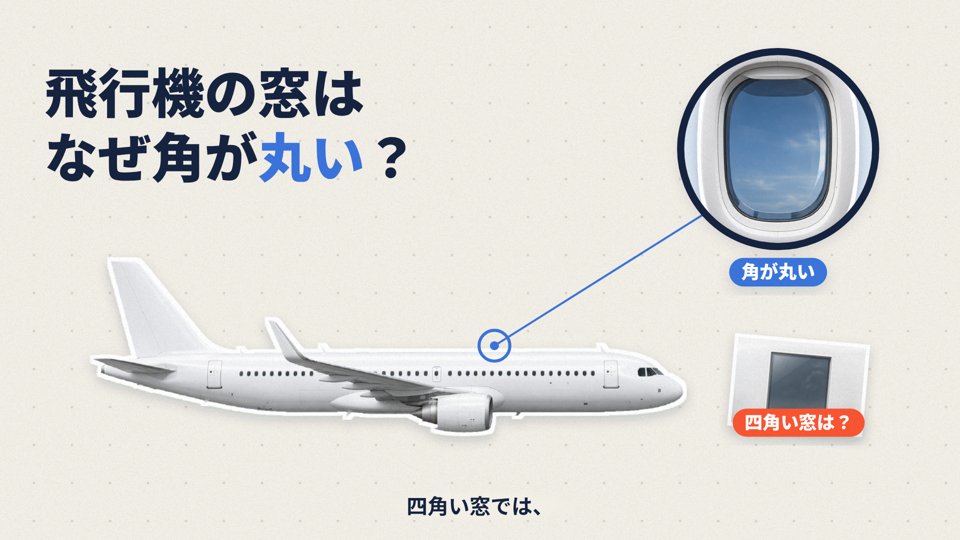 インフォグラフィック科学解説 · 授業 · 製品説明このスタイルで作る
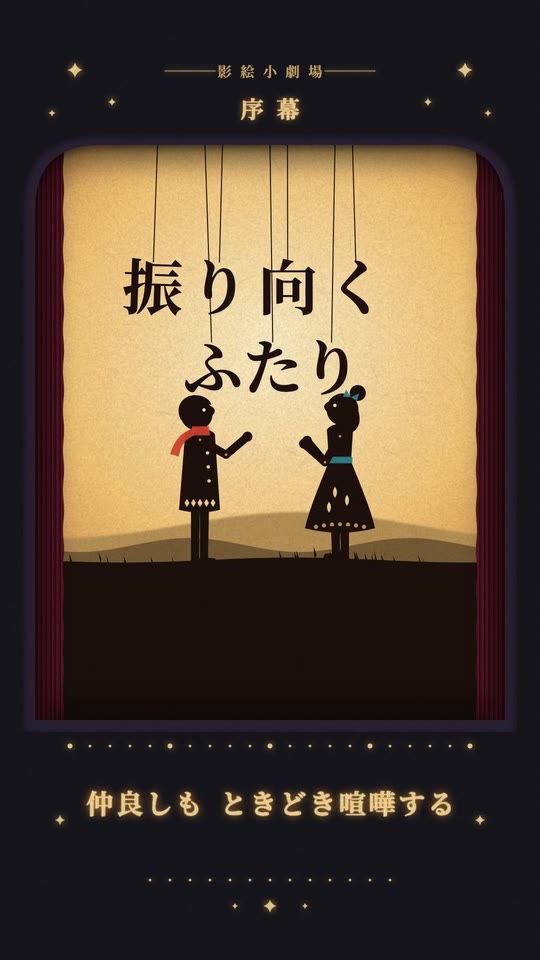 影絵の小劇場人の物語 · 気持ち・心理 · 子育てこのスタイルで作る
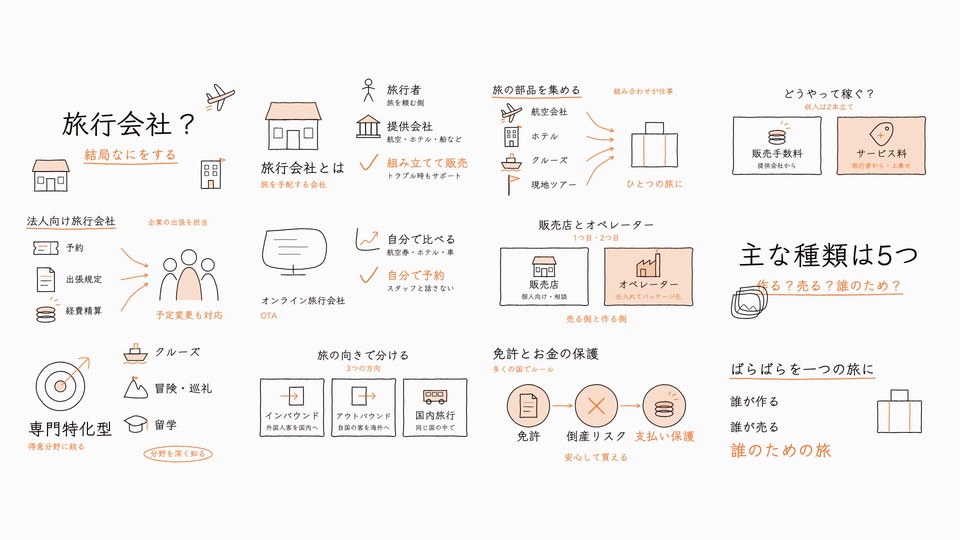 手描き解説授業 · 知識の解説 · 社内研修このスタイルで作る
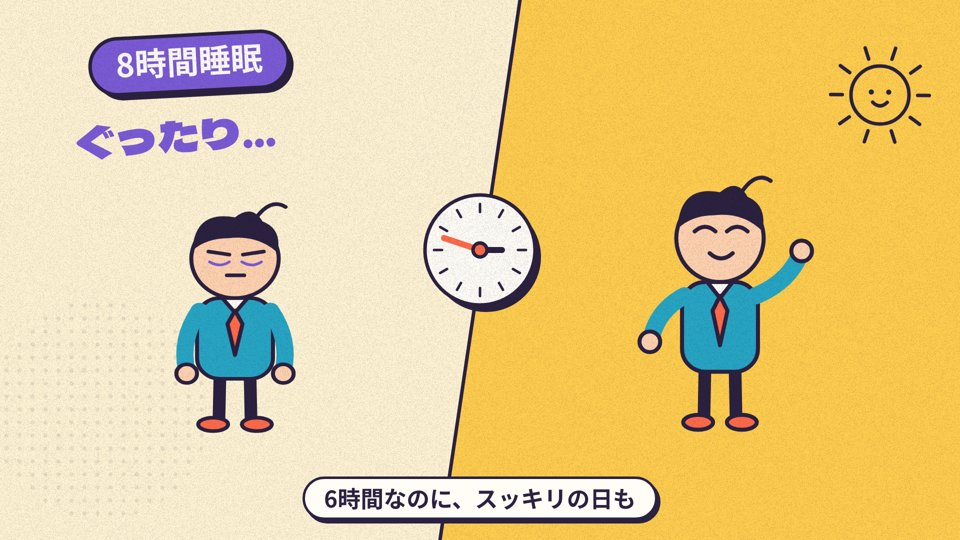 おもしろ解説暮らしの科学 · 健康 · 素朴な疑問このスタイルで作る
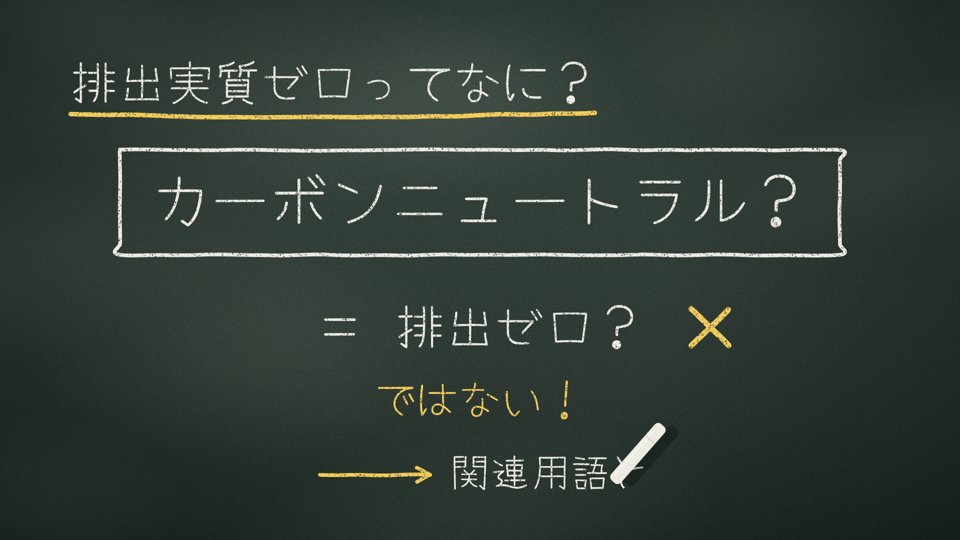 黒板講義用語・概念 · 授業 · 環境このスタイルで作る
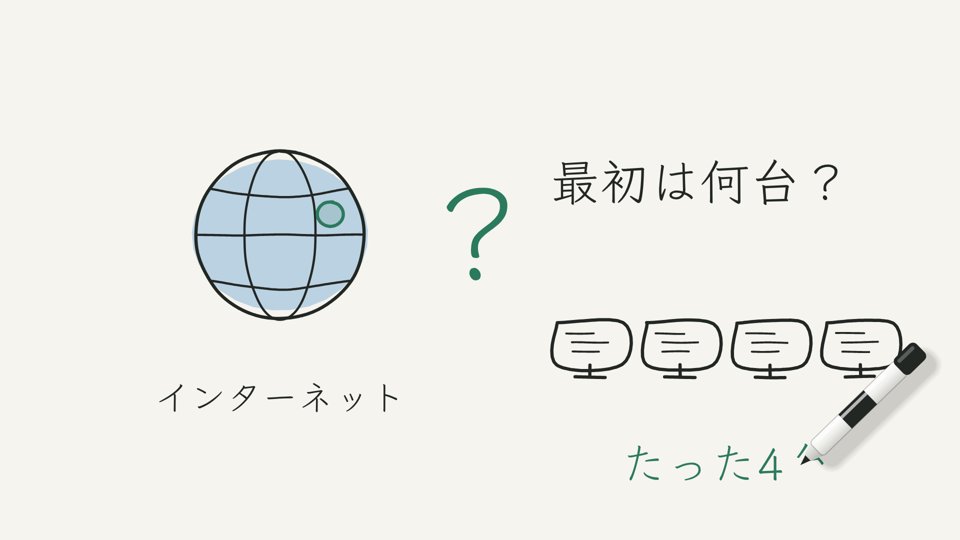 ホワイトボード歴史 · 講義のまとめ · 知識の整理このスタイルで作る
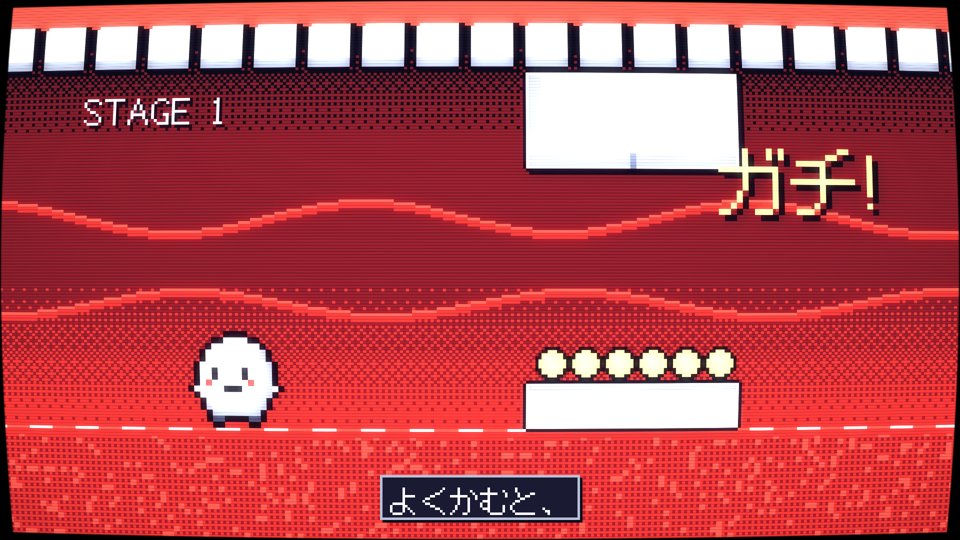 ピクセル冒険プロセス · 移り変わり · 手順このスタイルで作る
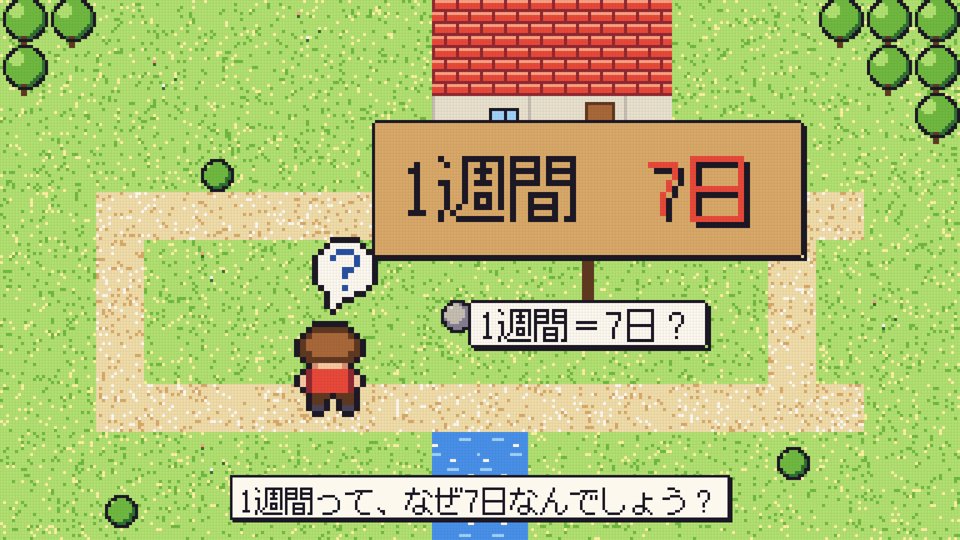 ピクセル物語ものごとの由来 · ストーリー · 豆知識このスタイルで作る
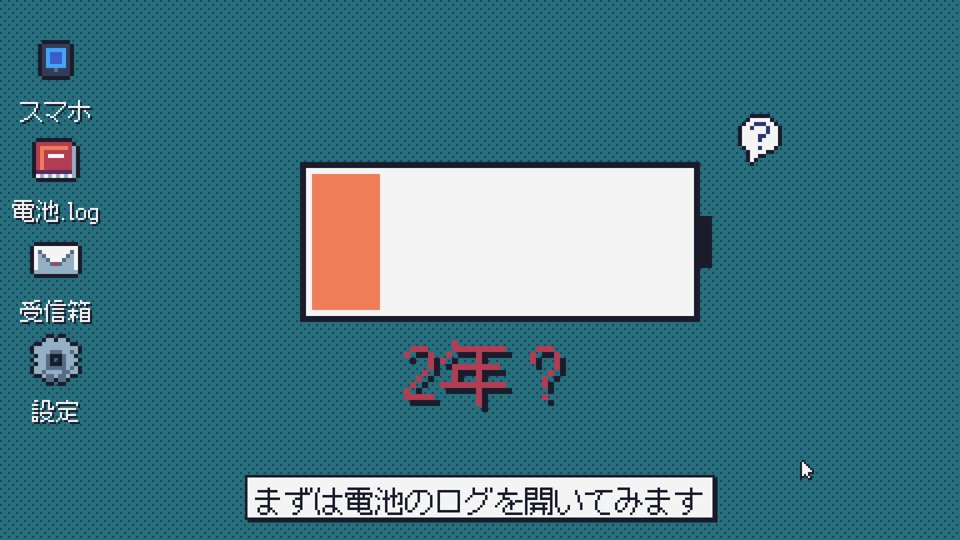 ピクセルデスクトップデータ解説 · IT・ガジェット · ノウハウこのスタイルで作る
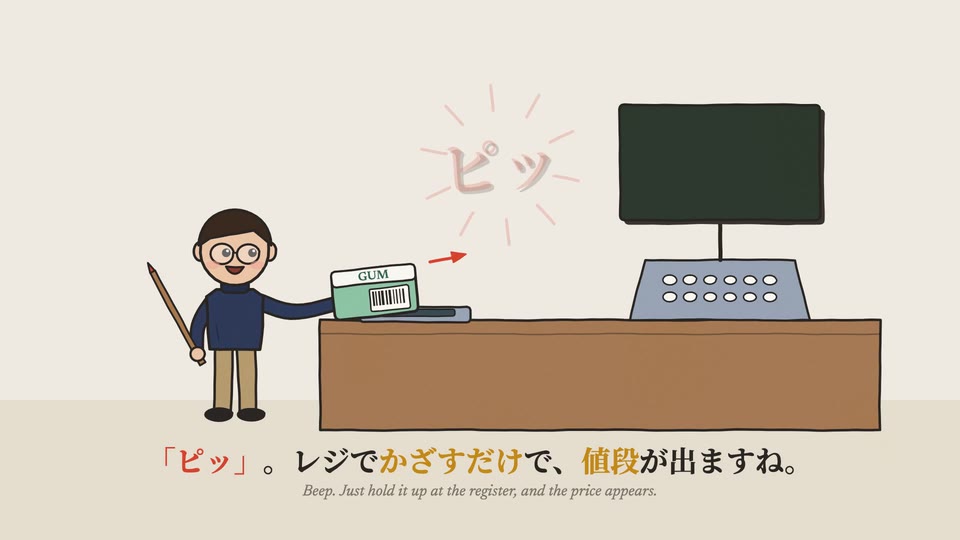 手描き講義ものごとの由来 · しくみ · 数字で解説このスタイルで作る
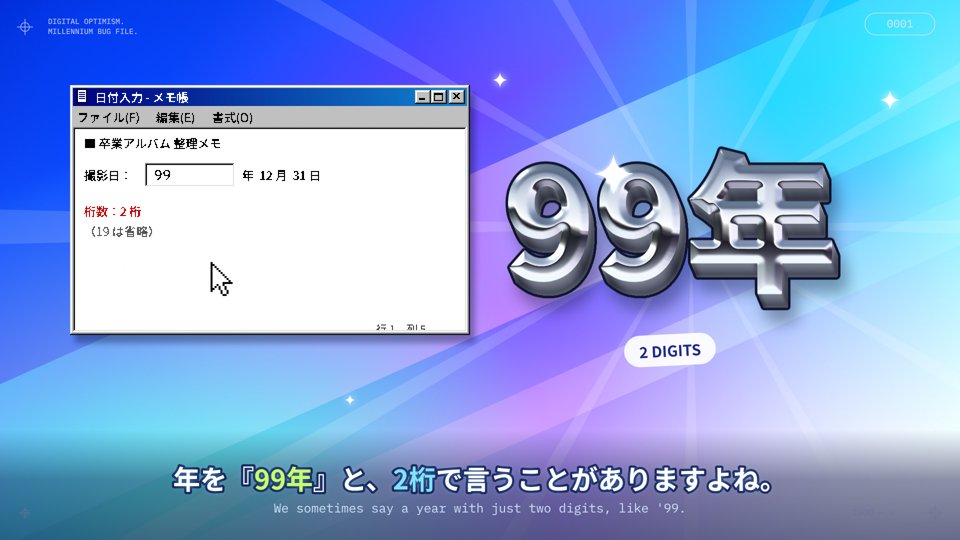 Y2KレトロIT の歴史 · IT・ガジェット · しくみこのスタイルで作る
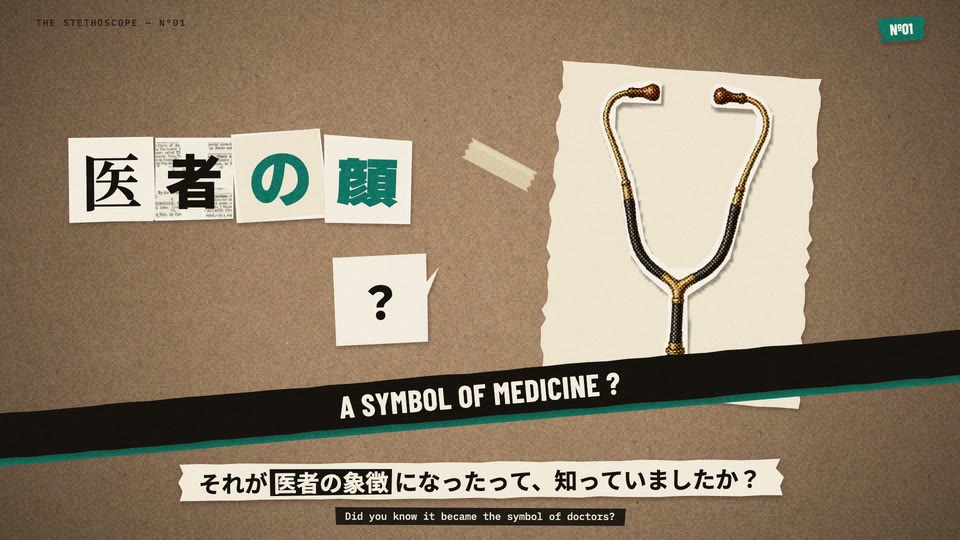 コラージュ切り絵ものごとの由来 · 人物ストーリー · 発明品このスタイルで作る
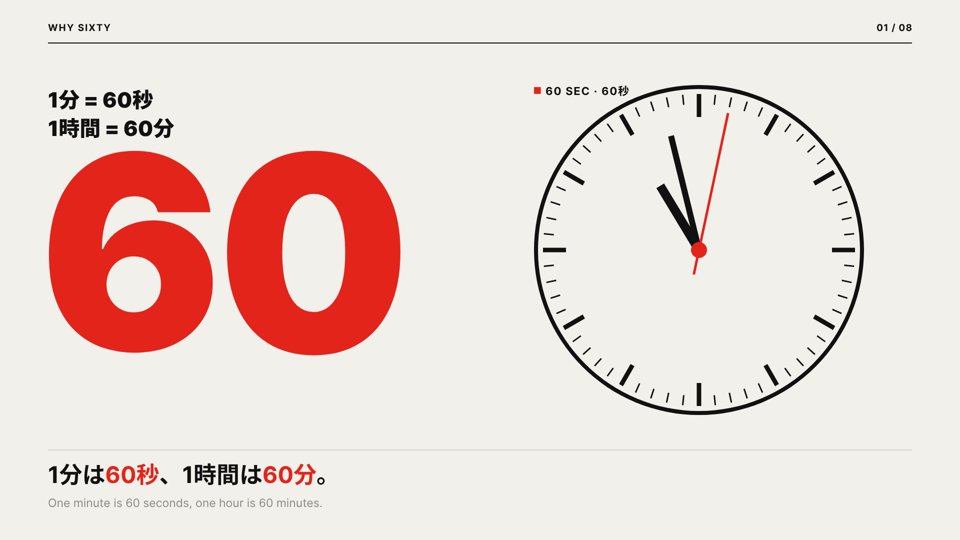 スイスグリッドものごとの由来 · 数字で解説 · しくみこのスタイルで作る
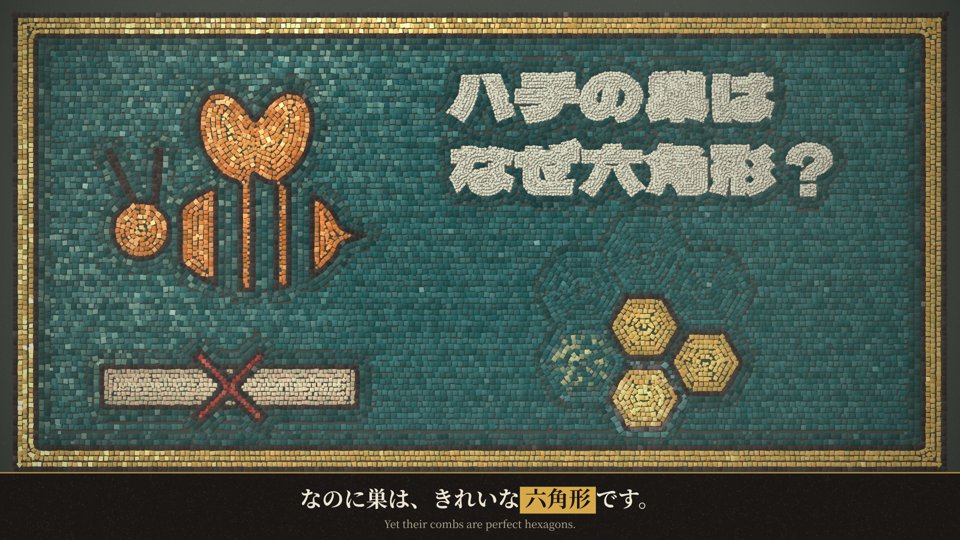 モザイク壁画しくみ · 数字で解説 · 歴史このスタイルで作る
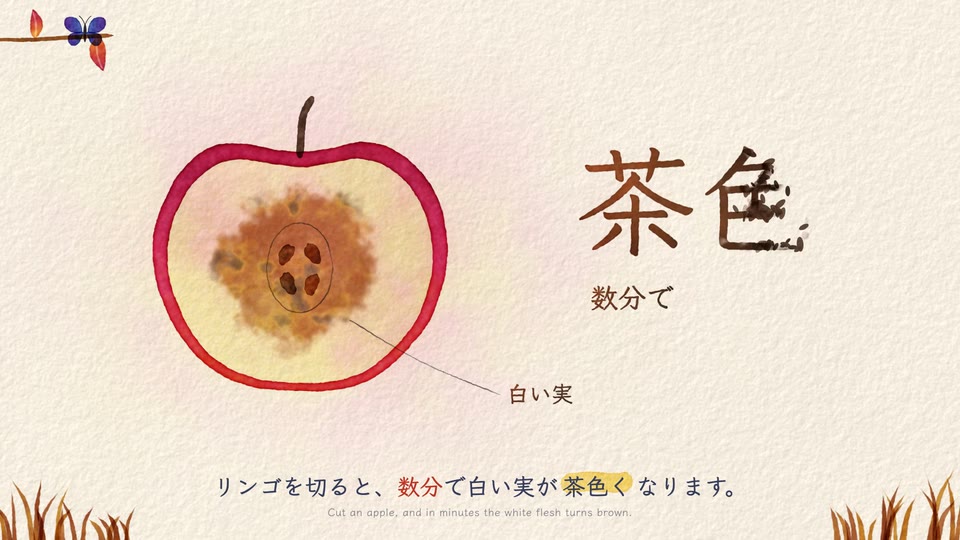 水彩自然 · 暮らしの科学 · 科学の入り口このスタイルで作る
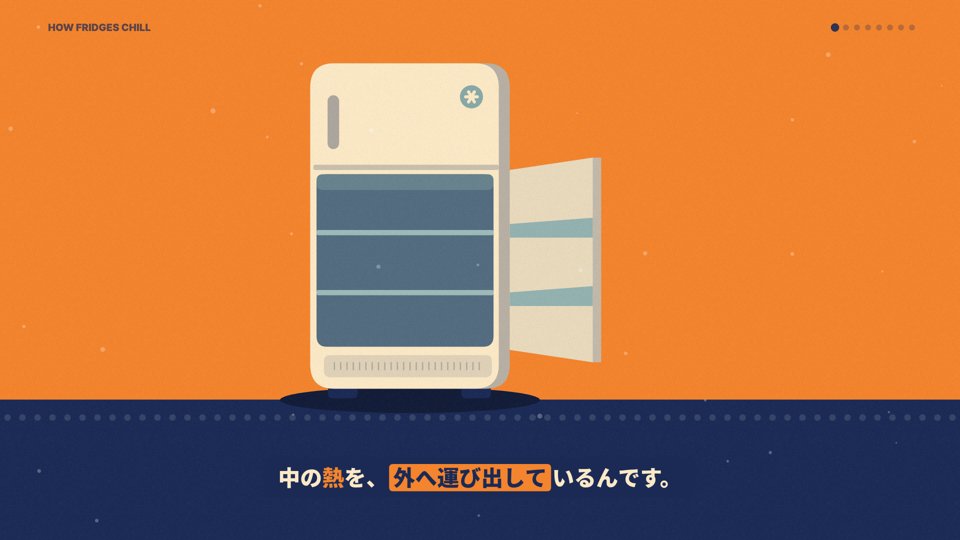 フラットベクターしくみ · 暮らし · お金の基本このスタイルで作る
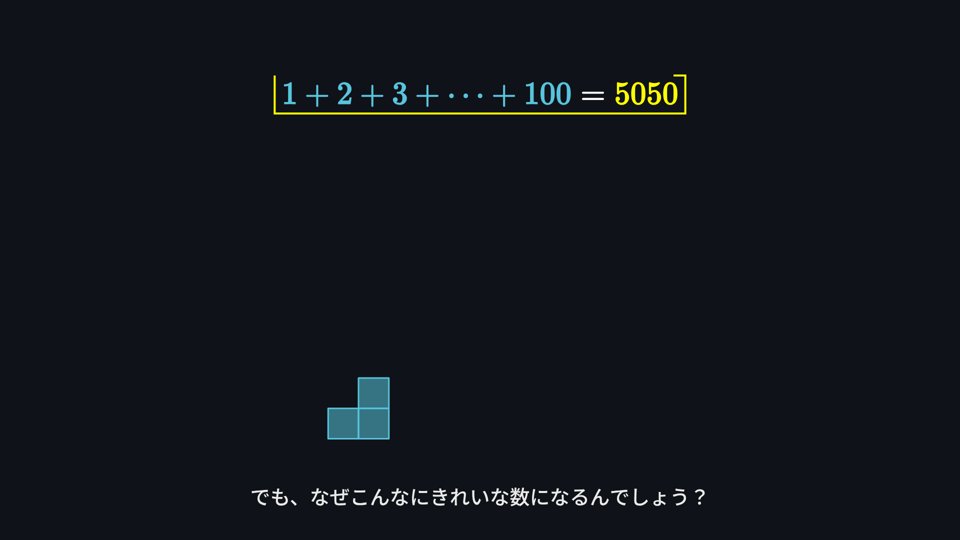 数学アニメ数学の証明 · 物理 · データ・統計このスタイルで作る
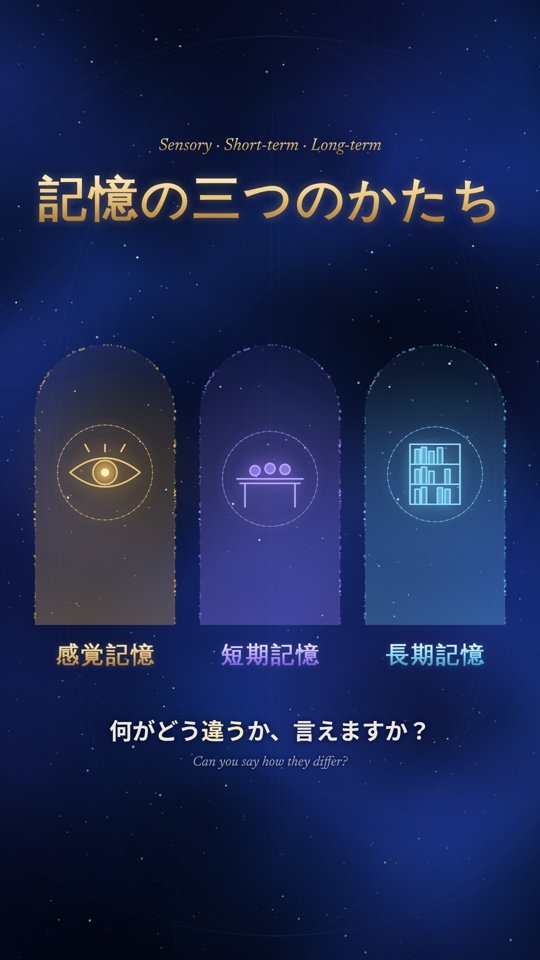 星空解説概念の比較 · 心理 · 豆知識このスタイルで作る
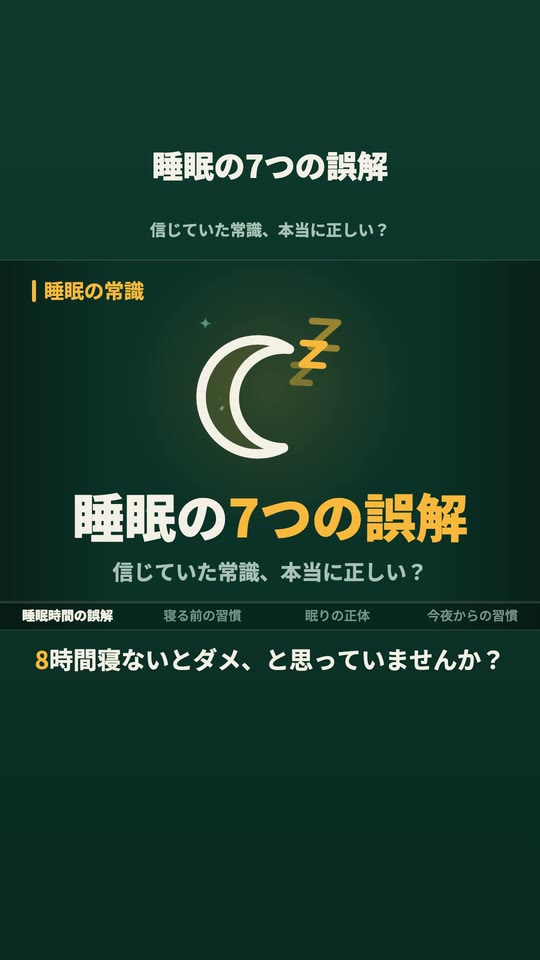 コラムカードノウハウ · 考え方の解説 · 暮らしの知識このスタイルで作る
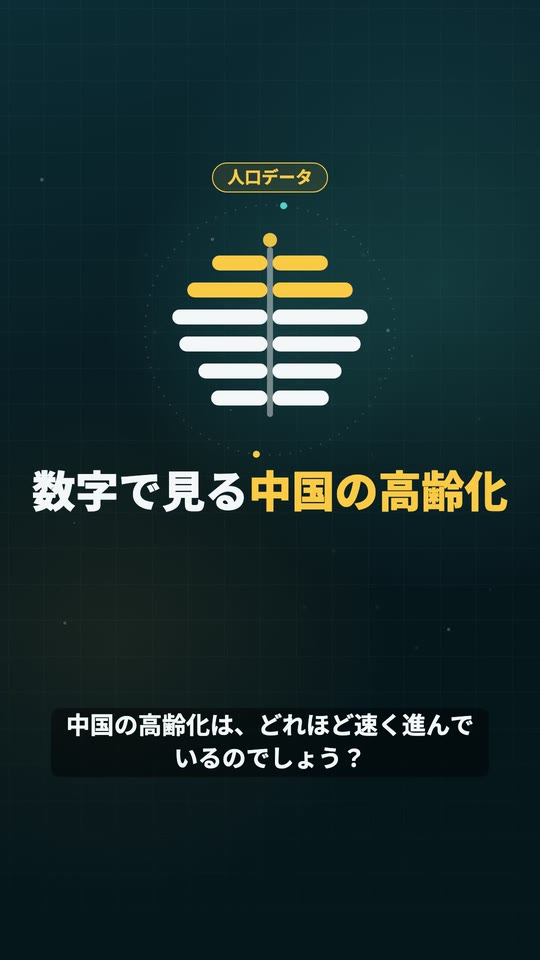 データブリーフレポート解説 · 業界トレンド · データで解説このスタイルで作る
 図解ペーパーしくみの解説 · 技術解説 · ハードウェアこのスタイルで作る
知っておくと便利
- アニメ動画はメンバー限定です。登録すると素材をアップロードして作成できます。
- 動画の向きは選んだスタイルに従います。縦向きしかないスタイルなら、縦向きの動画になります。
- カードの作例はスタイルの見本です。できあがる動画は、あなたの資料の内容を解説します。
- 「原稿確認」がオンのまま 10 分以内に確認しなかった場合は、その原稿のまま生成が始まります。
よくある質問
アニメ動画は何語でナレーションできますか?
スタイルごとに対応言語が決まっています。日本語・英語の画面では、その言語で話せるスタイルだけが並びます。選んだ声の言語にスタイルが対応していない場合は、生成前に別の声か別のスタイルを選ぶよう案内が出ます。
動画の長さはどれくらいですか?
「自動」なら資料の分量で決まります。自分で決めたいときは入力欄の「長さ」を開いてください。選べる長さはスタイルによって異なり、それぞれ消費クレジットの目安が出ます。
できあがった動画は直せますか?
直せます。タスクページの「調整」なら、配色・字幕サイズ・テンポ・BGM・ロゴ・透かしが数秒で変わります。それ以外はチャットで伝えるか、画面に印を付けて指示できます。