
スライドをそのまま解説
手元の PowerPoint や PDF はデザインを変えずにそのまま。AI が 1 ページずつナレーションを付けます。
動画の種類画面付きで解説
このページの内容
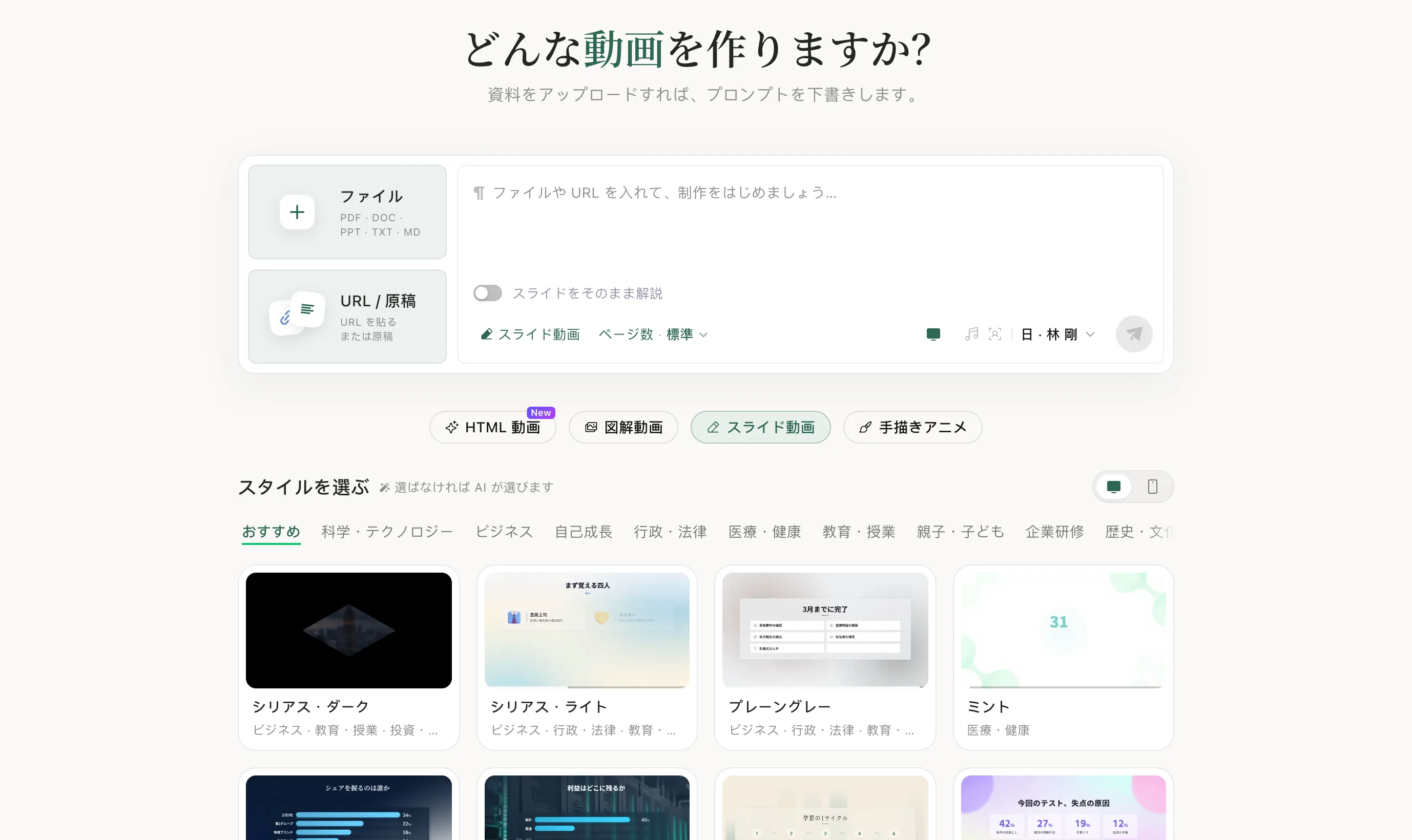
ステップ 1:「スライド動画」を選ぶ
作成ページの入力欄の下で「スライド動画」を押します。
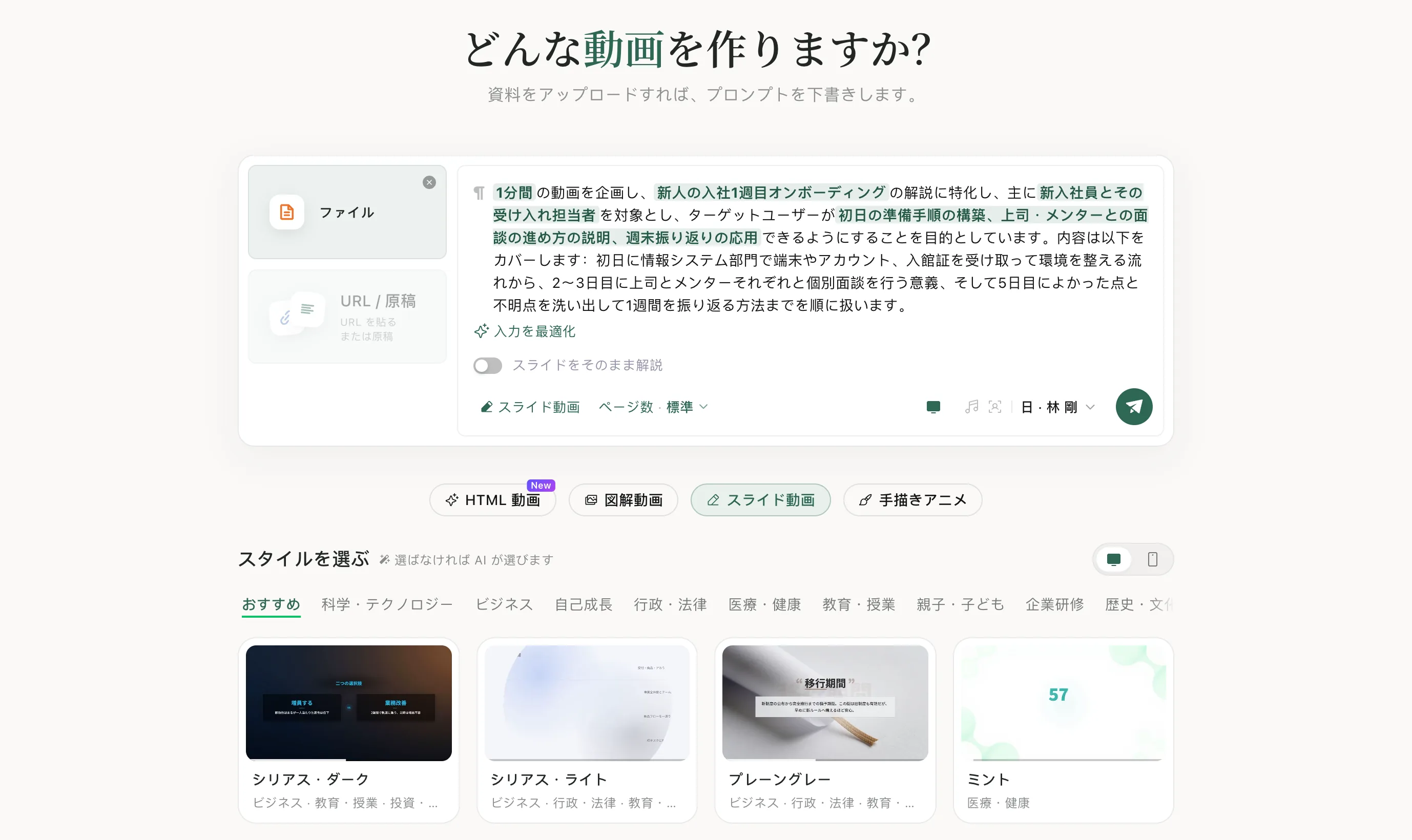
ステップ 2:スライドをアップロード
「ファイル」から PPT・PPTX・PDF を入れます。プロンプトの下に「スライドをそのまま解説」のスイッチが出てきます。
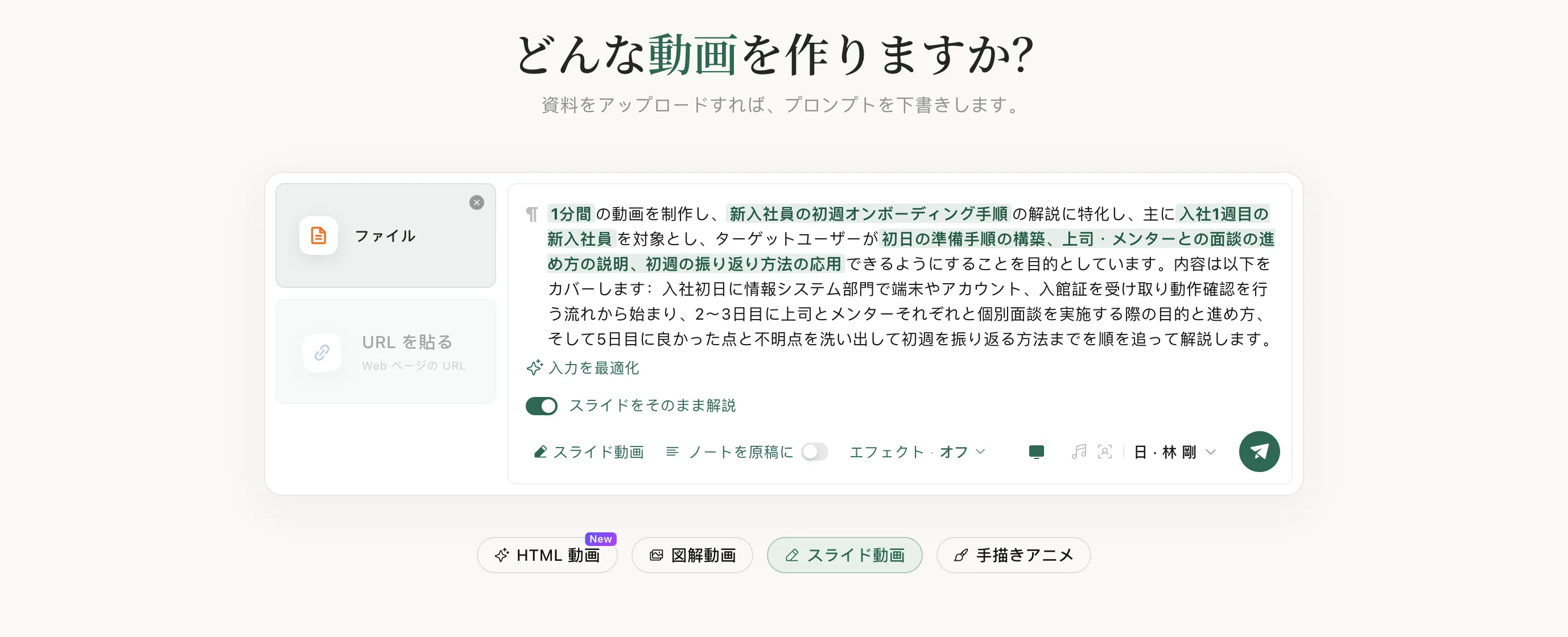
ステップ 3:「スライドをそのまま解説」をオンに
スイッチをオンにします。スライドのデザインをそのまま使うので、「スタイルを選ぶ」は表示されなくなります。
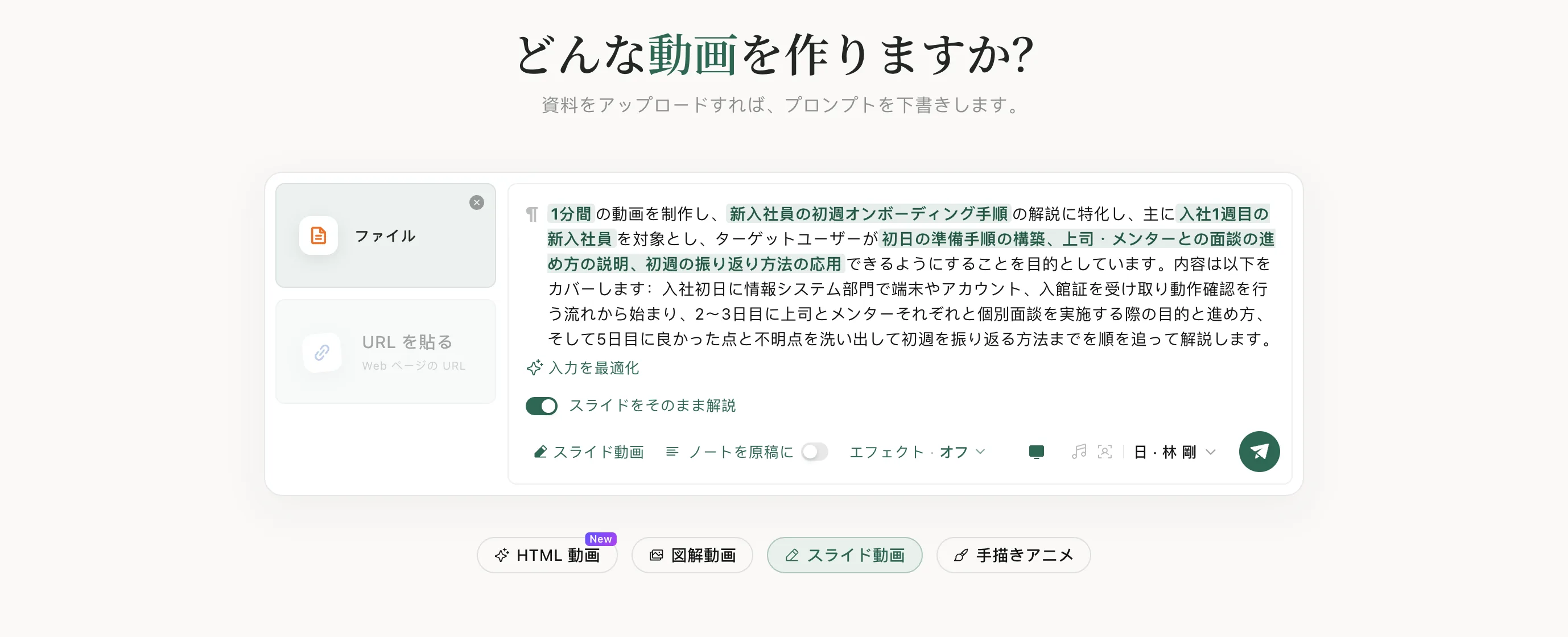
ステップ 4:発表者ノートを使う(任意)
ノートの内容で話してほしいときは「ノートを原稿に」をオンに。全スライドにノートが揃っているか確認するよう案内が出ます。最後に緑の送信ボタンを押します。
できあがったら
タスクページでプレビューしてダウンロードします。編集とダウンロードへ。
こんなときに
研修資料、講義スライド、製品説明など、もう完成している資料に。資料やメモしかない場合は、スライド動画がページのデザインから作ります。
知っておくと便利
- 「ノートを原稿に」は PowerPoint ファイルのときに表示されます。ノートは読み上げる口調で書いておくと自然です。