
自分の原稿で解説
書き上げた原稿を貼れば、AI は原稿どおりに読み上げます。8,000 文字まで使えます。
動画の種類画面付きで解説
このページの内容
ステップ 1:「URL / 原稿」を開く
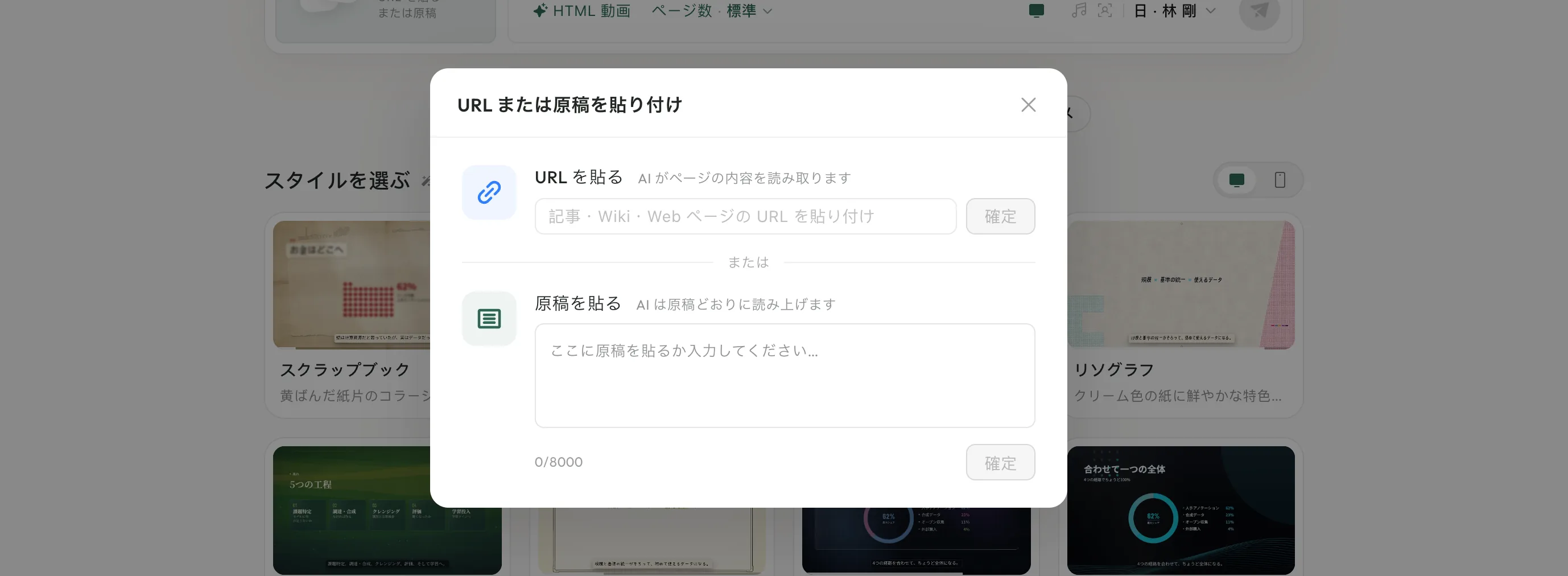
作成ページ左側の「URL / 原稿」を押します。上は URL 用、下の「原稿を貼る」が自分の原稿用です。
ステップ 2:原稿を貼る
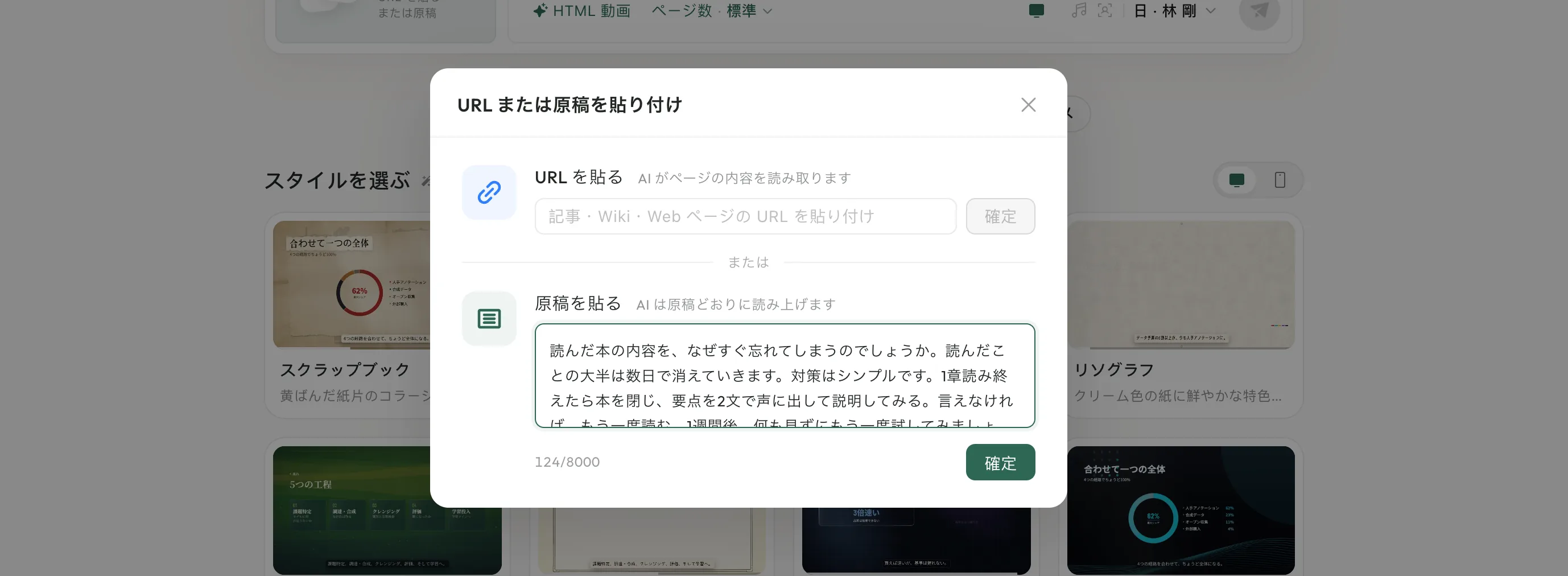
原稿を貼るか入力して(8,000 文字まで)、「確定」を押します。
ステップ 3:動画の種類を選んで送信
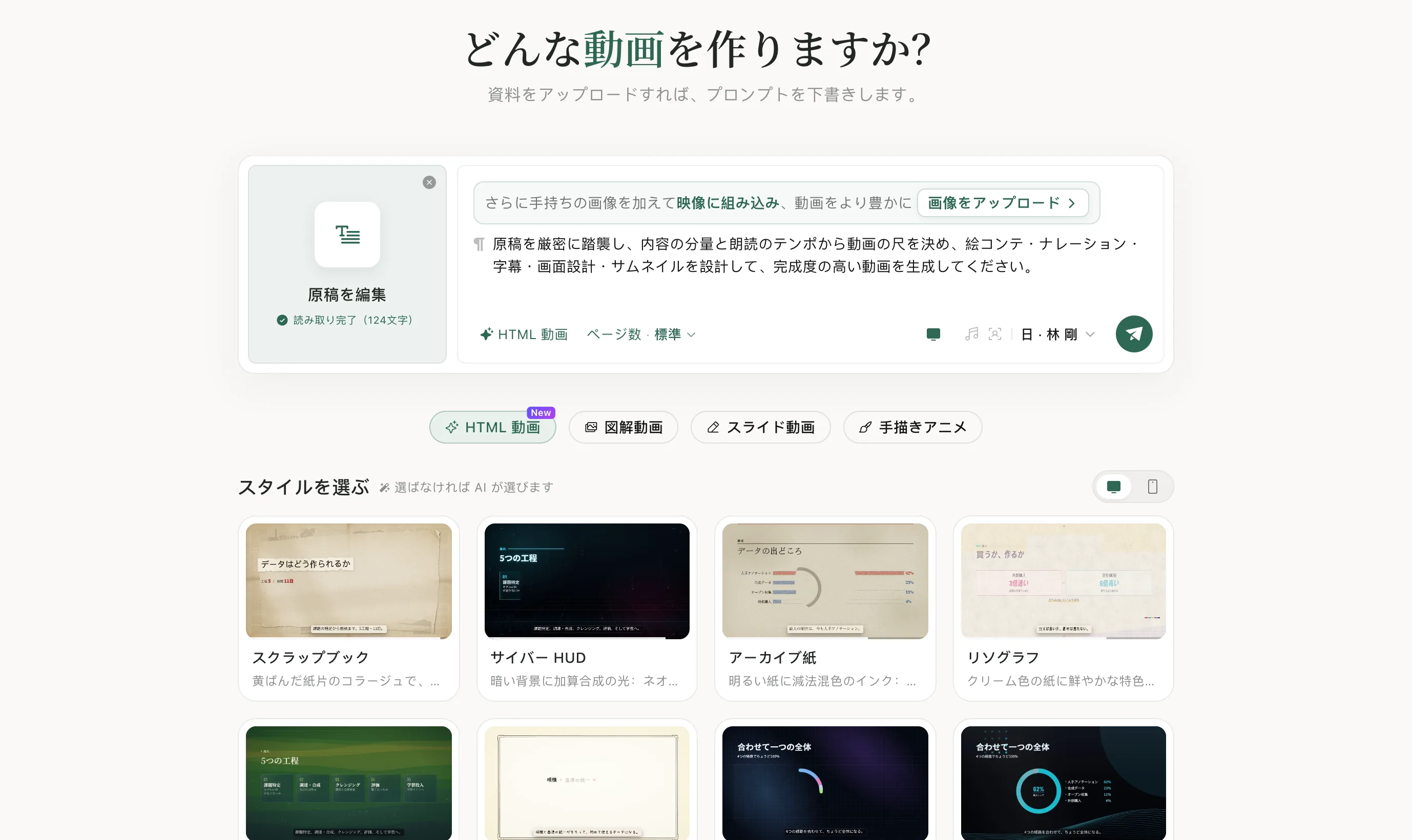
カードが「原稿を編集」に変わり、文字数が表示されます。プロンプトは原稿どおりに進める内容になっています。動画の種類を選び、緑の送信ボタンを押します。
できあがったら
タスクページでプレビューしてダウンロードします。編集とダウンロードへ。
こんなときに
講演、授業、お知らせなど、一言一句そのまま伝えたいときに。ナレーション原稿は AI に任せたいなら、ファイルをアップロードしてください(クイックスタート)。
知っておくと便利
- 原稿を貼ったあとでも、プロンプトの上の「画像をアップロード」から手持ちの画像を加えられます。