
編集とダウンロード
完成した動画をプレビューして、気になるところを直し、MP4 や素材をダウンロードします。
もう一歩先へ画面付きで解説
このページの内容
ステップ 1:「マイ作品」から開く
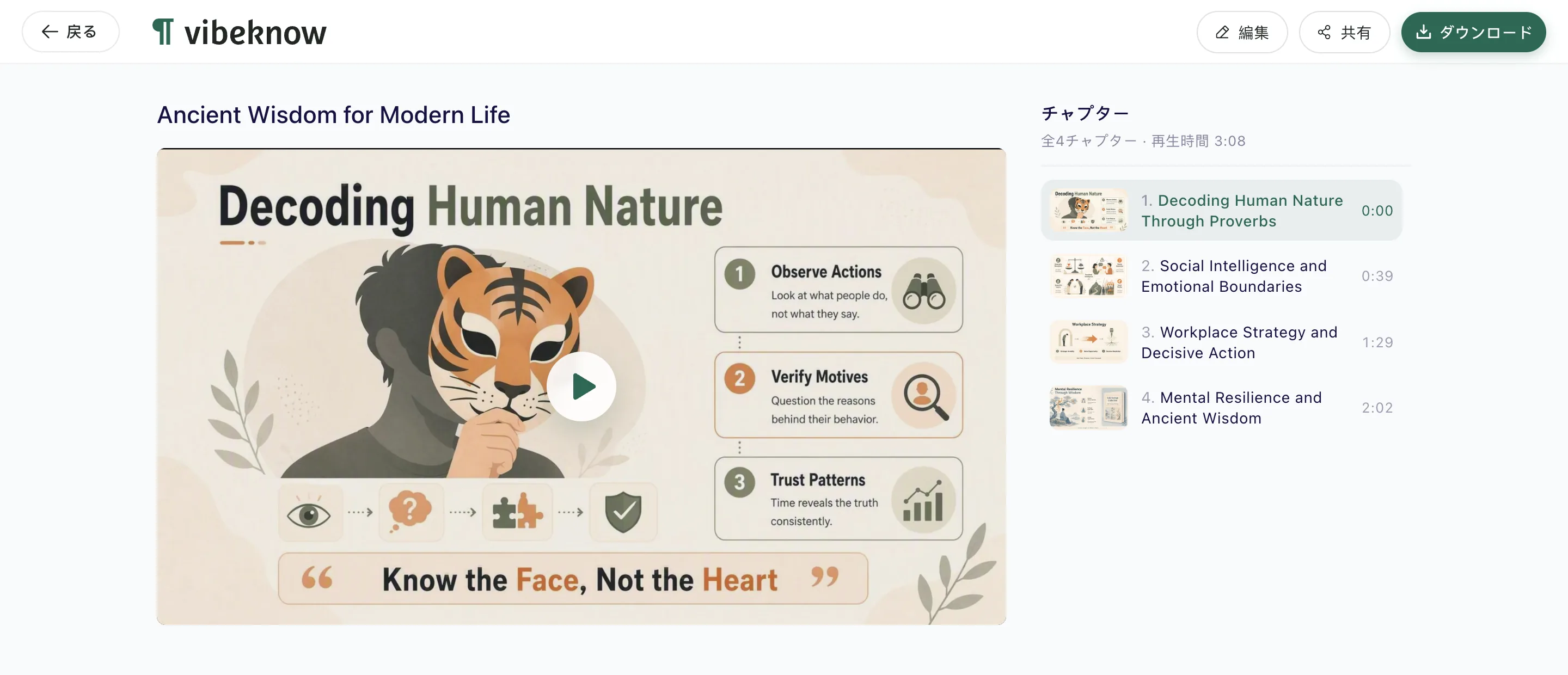
完成した動画はすべて「マイ作品」にあります。開くと再生でき、右側にチャプター、上部に「編集」「共有」「ダウンロード」が並びます。
ステップ 2:ページを編集する
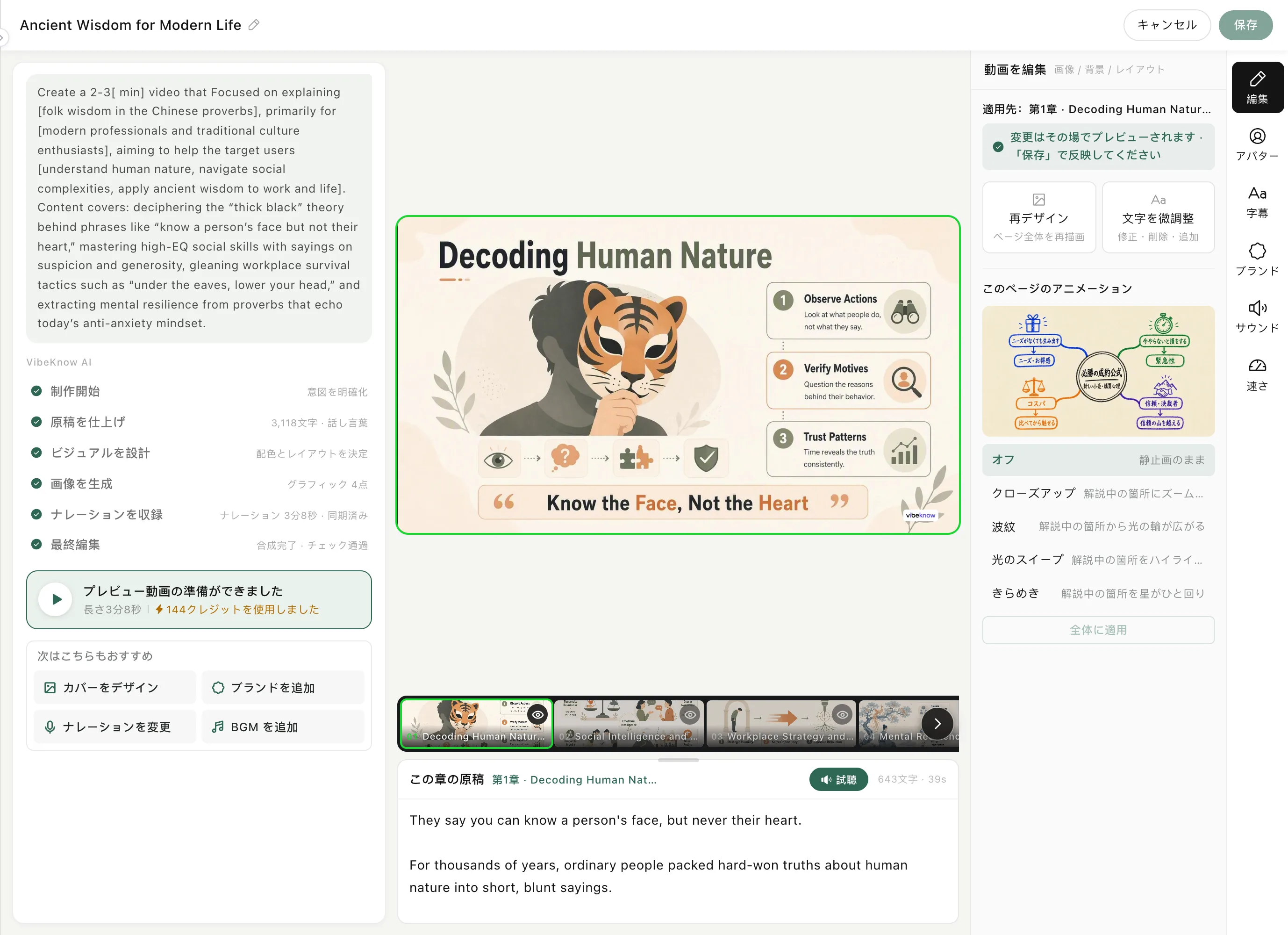
「編集」を押し、プレビュー下の帯からチャプターを選びます。右のパネルでは、動画の種類によって「再デザイン」(ページ全体を描き直す)や「文字を微調整」などが使えます。隣の列には「アバター」「字幕」「ブランド」「サウンド」「速さ」。最後に「保存」で反映します。
ステップ 3:ダウンロードする
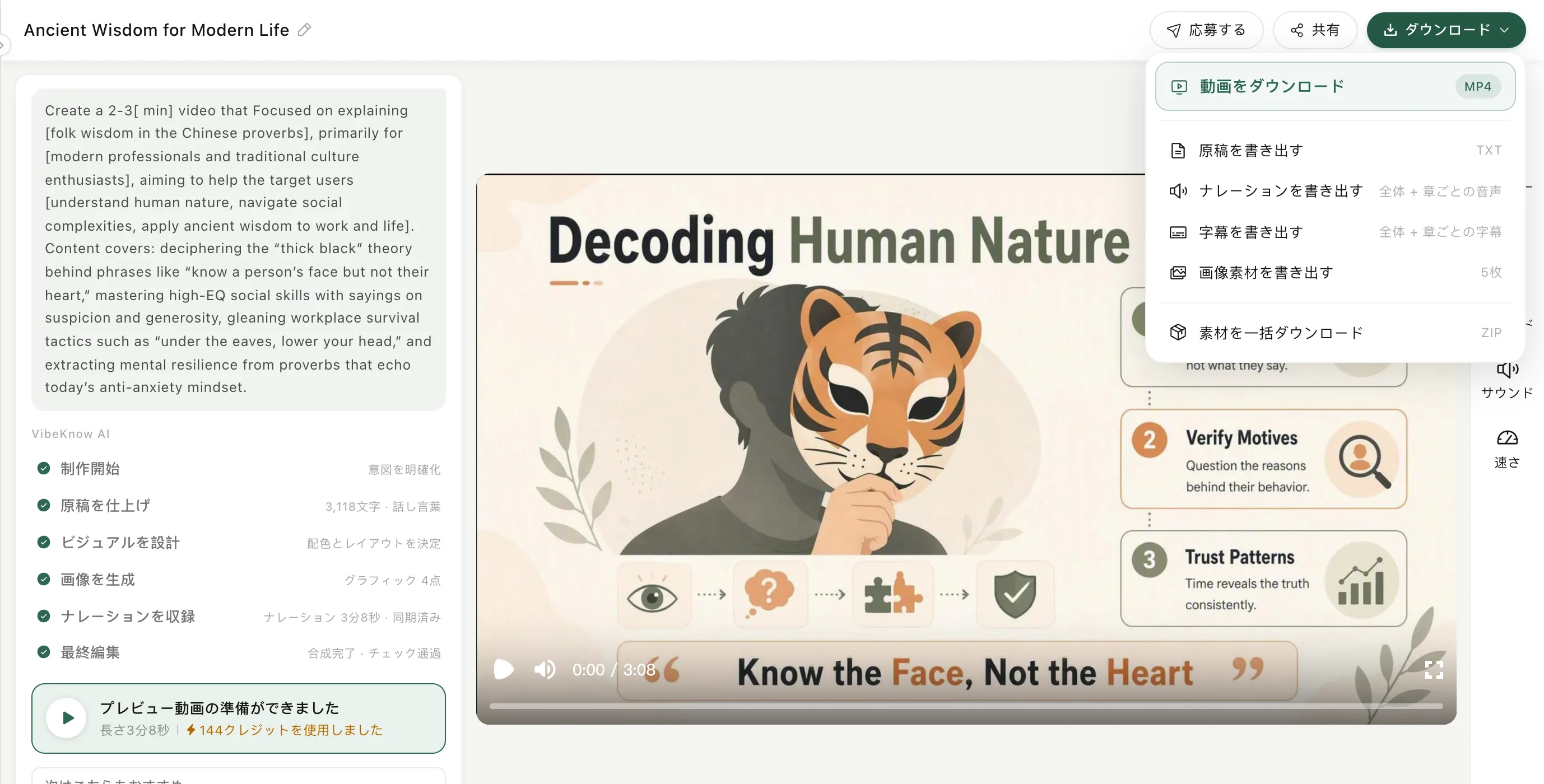
タスクページの「ダウンロード」を開きます。「動画をダウンロード」で MP4。原稿(TXT)・ナレーション・字幕・画像素材を個別に書き出すことも、「素材を一括ダウンロード」で ZIP にまとめることもできます。
知っておくと便利
- 進み具合パネルの下の「次はこちらもおすすめ」から、「カバーをデザイン」「ブランドを追加」「ナレーションを変更」「BGM を追加」をすぐ試せます。
- 無料プランで書き出した動画にはウォーターマークが入ります。有料プランでは入りません。料金プランをご覧ください。