
クイックスタート
作成ページのボタンを、実際に使う順番で紹介します。
はじめに画面付きで解説
このページの内容
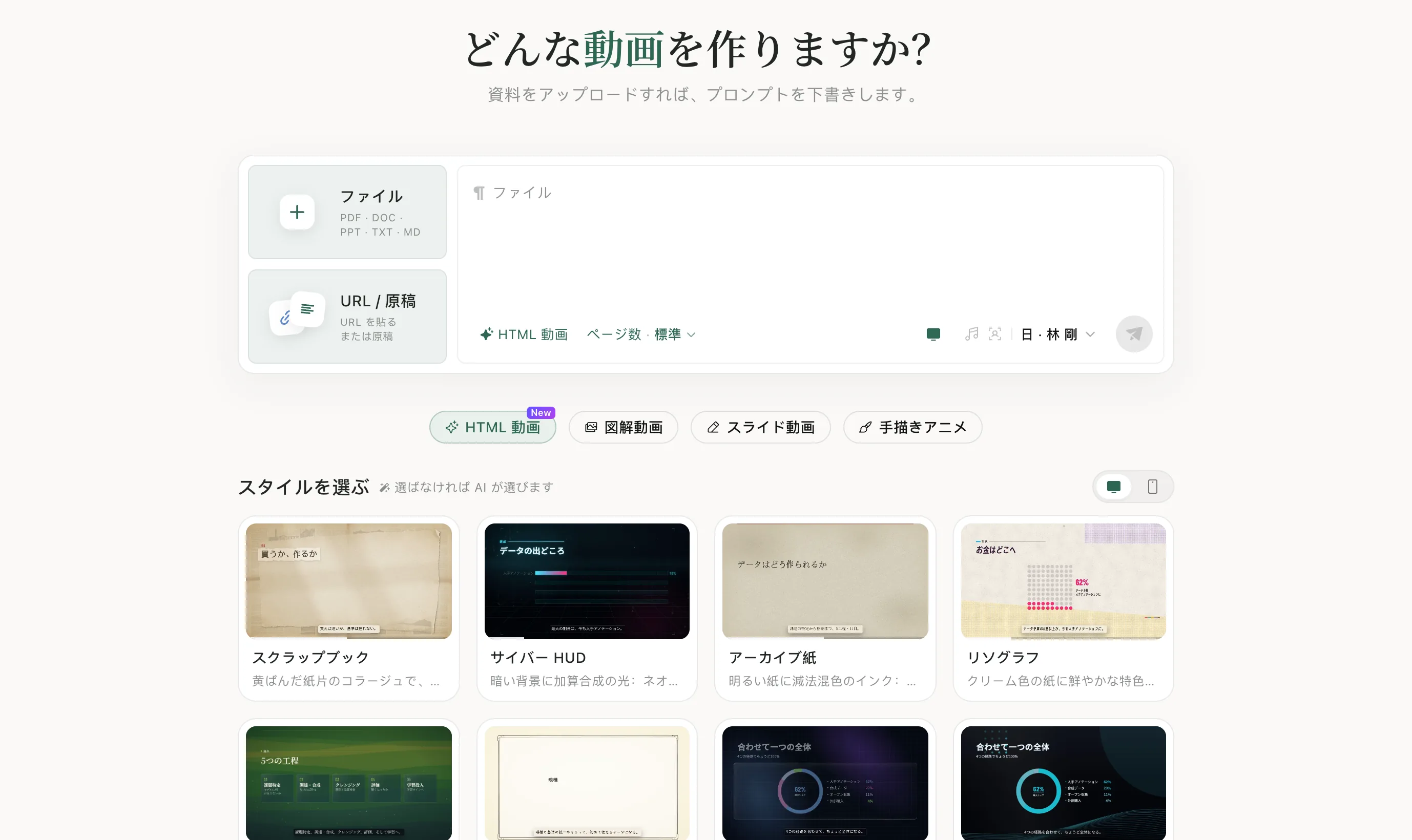
ステップ 1:ファイルをアップロード
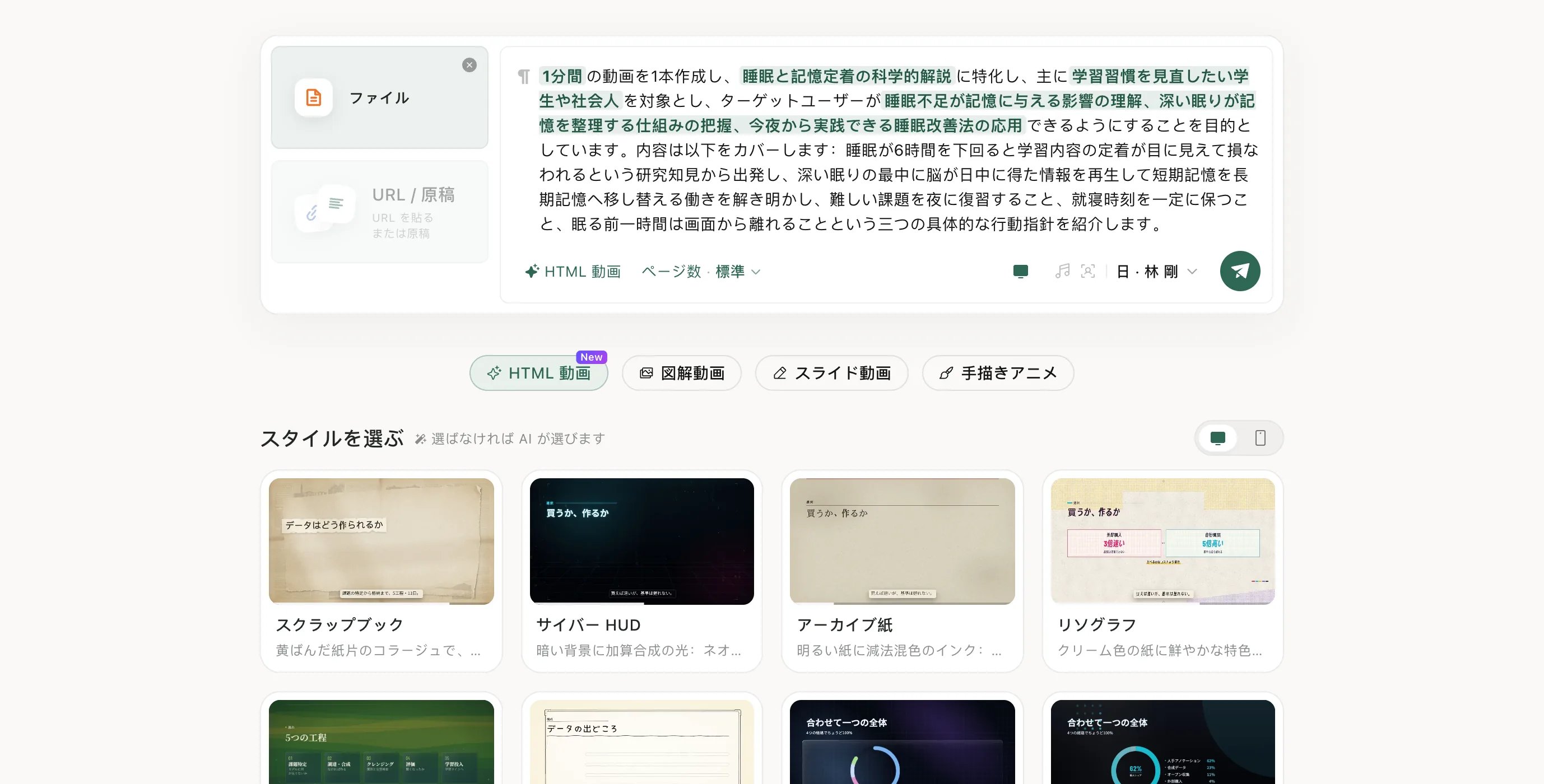
「ファイル」を押して、PDF・Word・PowerPoint・TXT・Markdown を選びます。1 ファイル 50 MB までです。
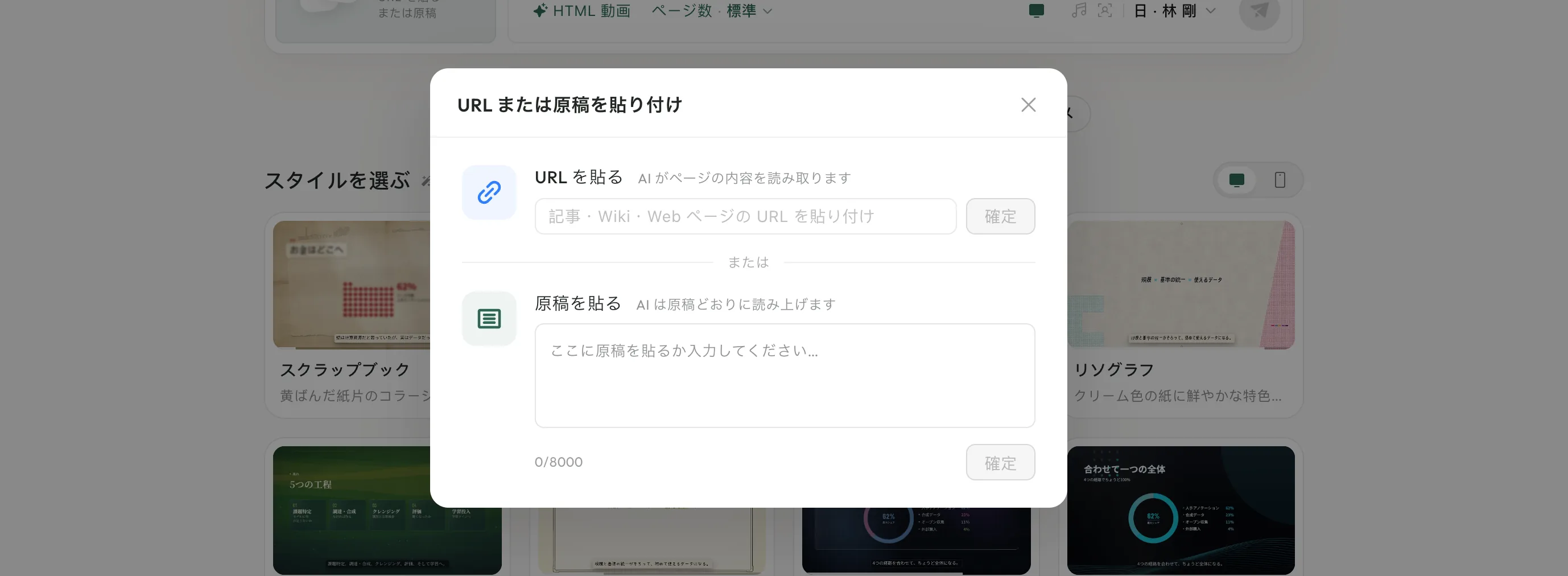
ステップ 2:URL や原稿を貼ることもできます
「URL / 原稿」を押します。「URL を貼る」では記事や Wiki、Web ページを読み取ります。「原稿を貼る」は 8,000 文字まで。AI は原稿どおりに読み上げます。
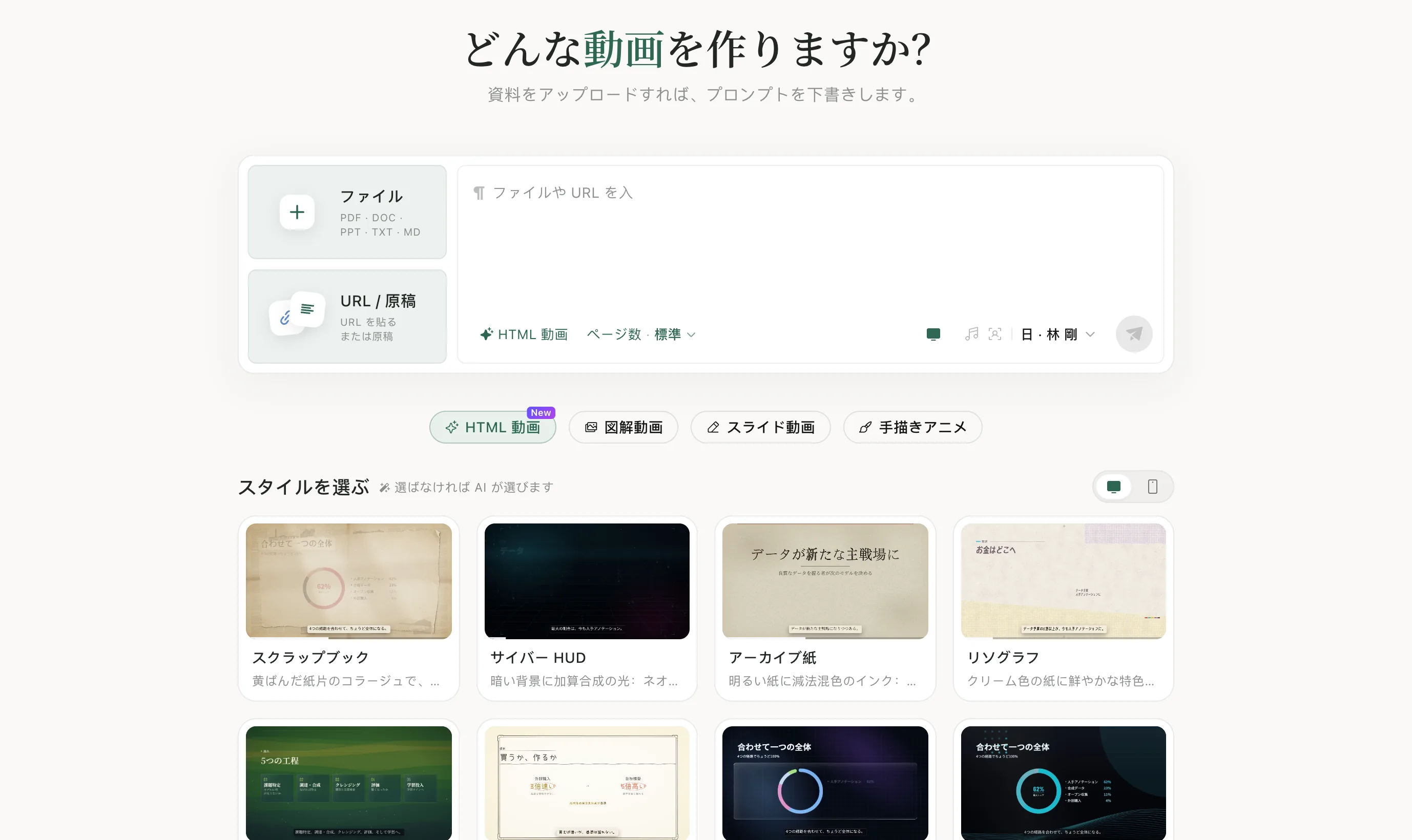
ステップ 3:動画の種類を選ぶ
入力欄の下で「HTML 動画」「図解動画」「スライド動画」「手描きアニメ」から選びます。
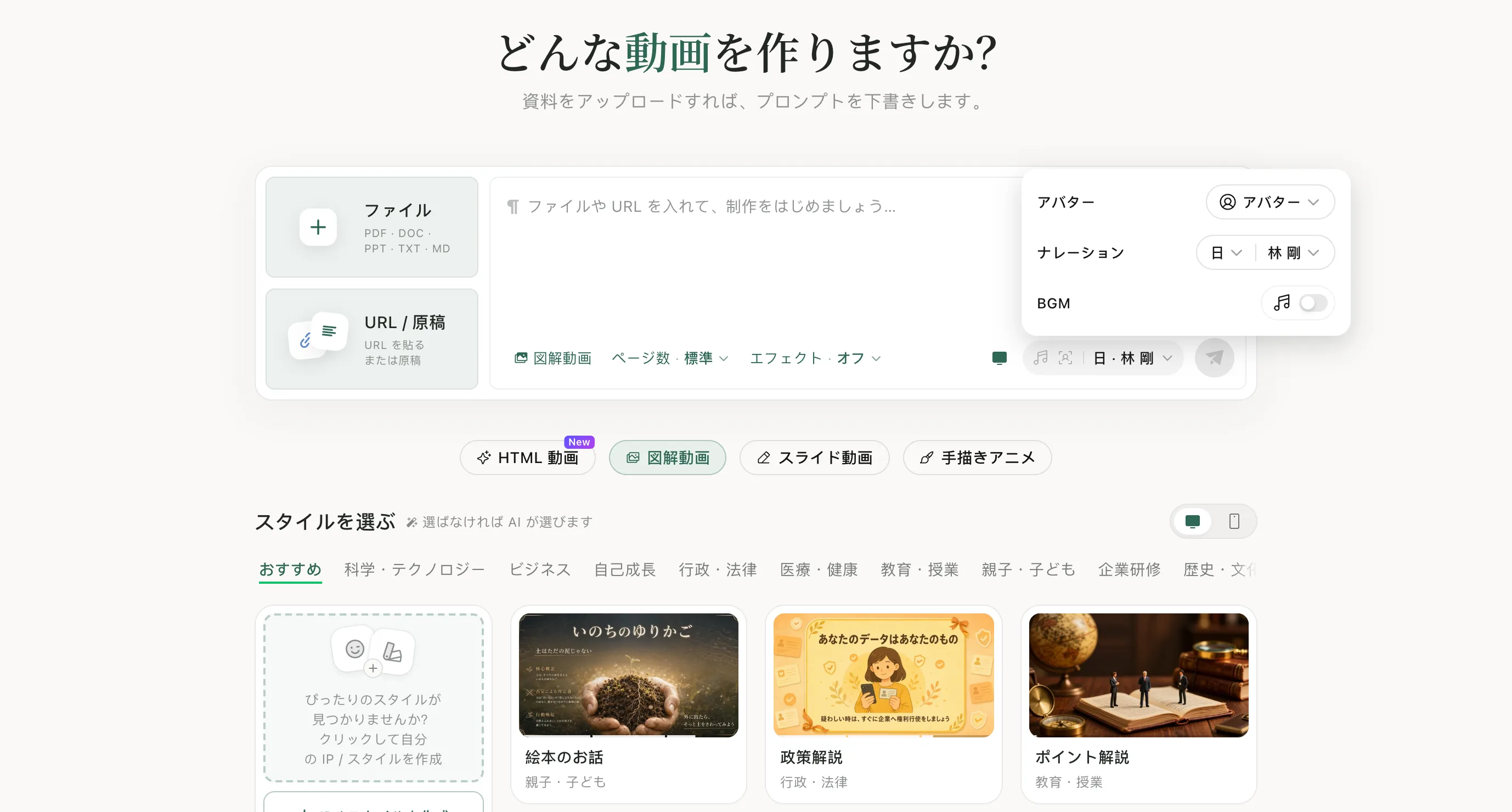
ステップ 4:ナレーションと BGM を決める
右下のナレーター名を押すと、「アバター」「ナレーション」(言語と声)「BGM」を設定できます。その左の画面アイコンで、横向き(16:9)と縦向き(9:16)を切り替えます。
ステップ 5:送信する
AI が資料から書いたプロンプトを読んで、直したいところがあれば直し、緑の送信ボタンを押します。
ステップ 6:できたらダウンロード
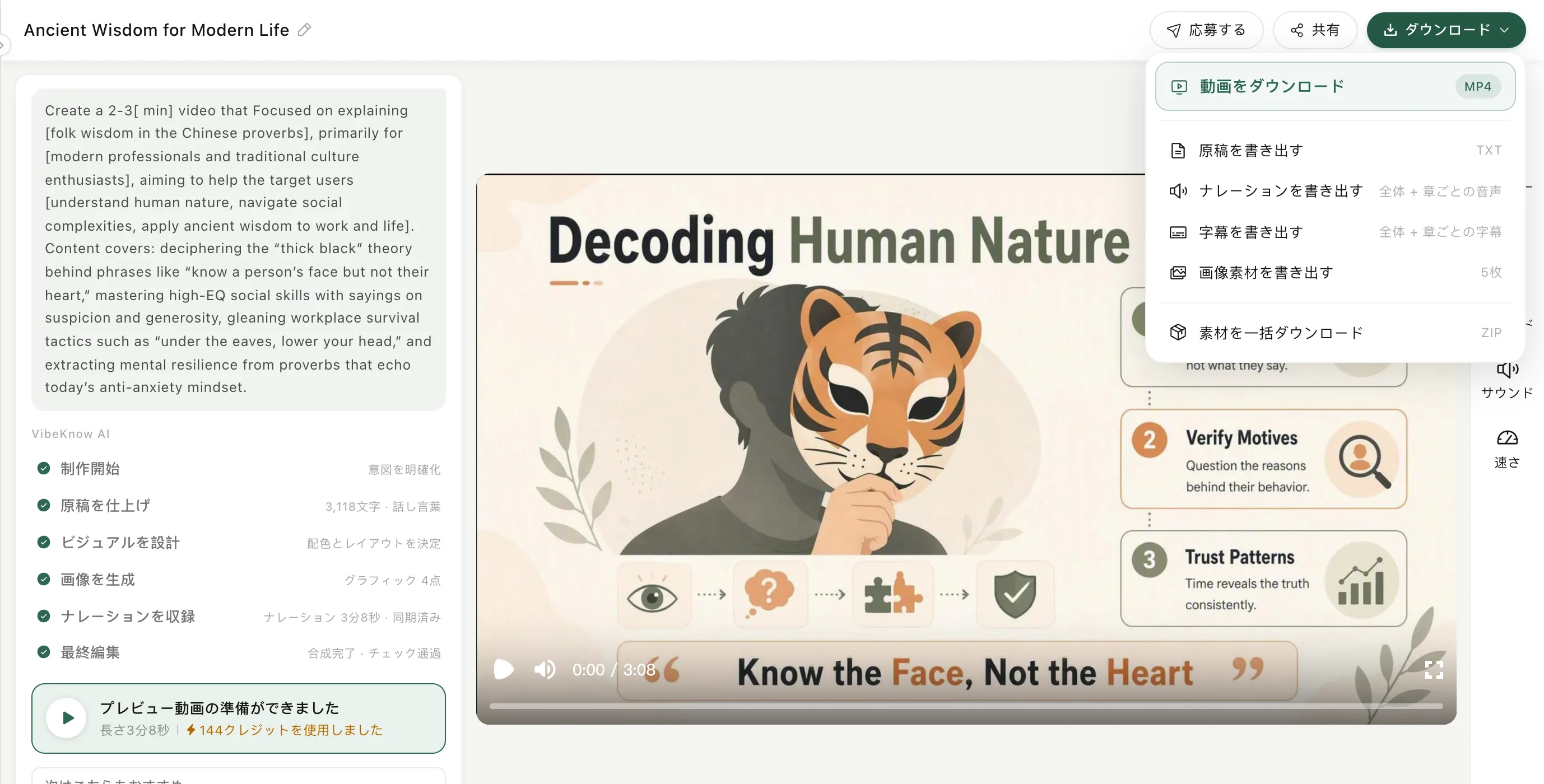
タスクページにプレビューの準備ができたと表示されたら、右上の「ダウンロード」から「動画をダウンロード」を選びます。
知っておくと便利
- ファイルを入れるのと原稿を貼るのとでは結果が違います。ファイルなら AI がナレーション原稿を書き、「原稿を貼る」なら書いたとおりに読みます。詳しくは自分の原稿で解説へ。