
はじめての動画づくり
資料をひとつ用意すれば大丈夫。クリックする場所をすべて画面で示しながら、完成まで進めます。
はじめに画面付きで解説
このページの内容
ステップ 1:作成ページで資料を入れる
ログインして「動画を作成」を開きます。左側から資料を入れます。「ファイル」では PDF・Word・PowerPoint・TXT・Markdown(1 ファイル 50 MB まで)、「URL / 原稿」では Web ページの URL や自分で書いた原稿が使えます。
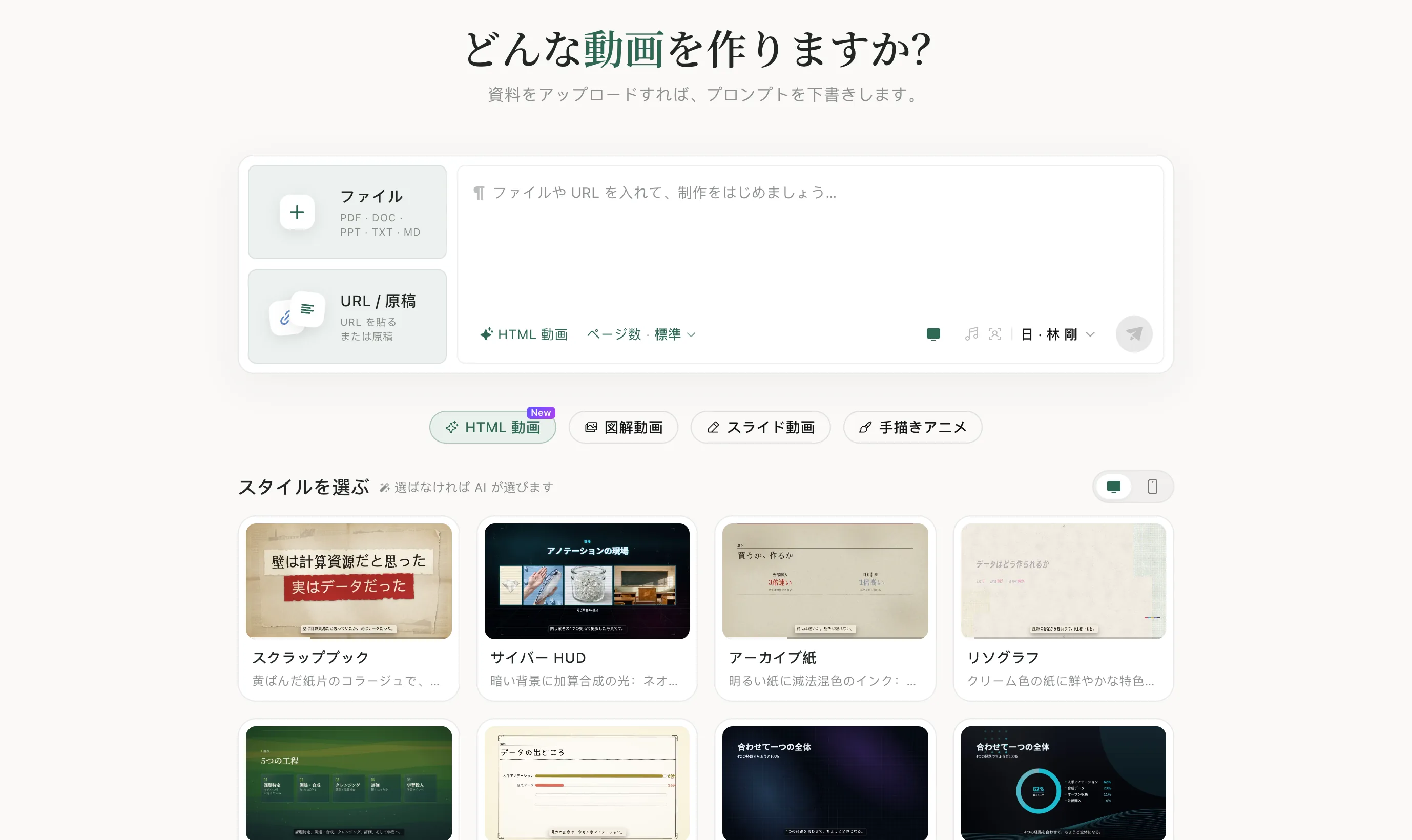
ステップ 2:AI がプロンプトを書いてくれる
資料を読み込むと、右側の入力欄に AI がプロンプトを書いてくれます。テーマ、誰に向けた動画か、長さ、盛り込む内容まで入っています。普通の文章なので、気になるところは書き換えて構いません。
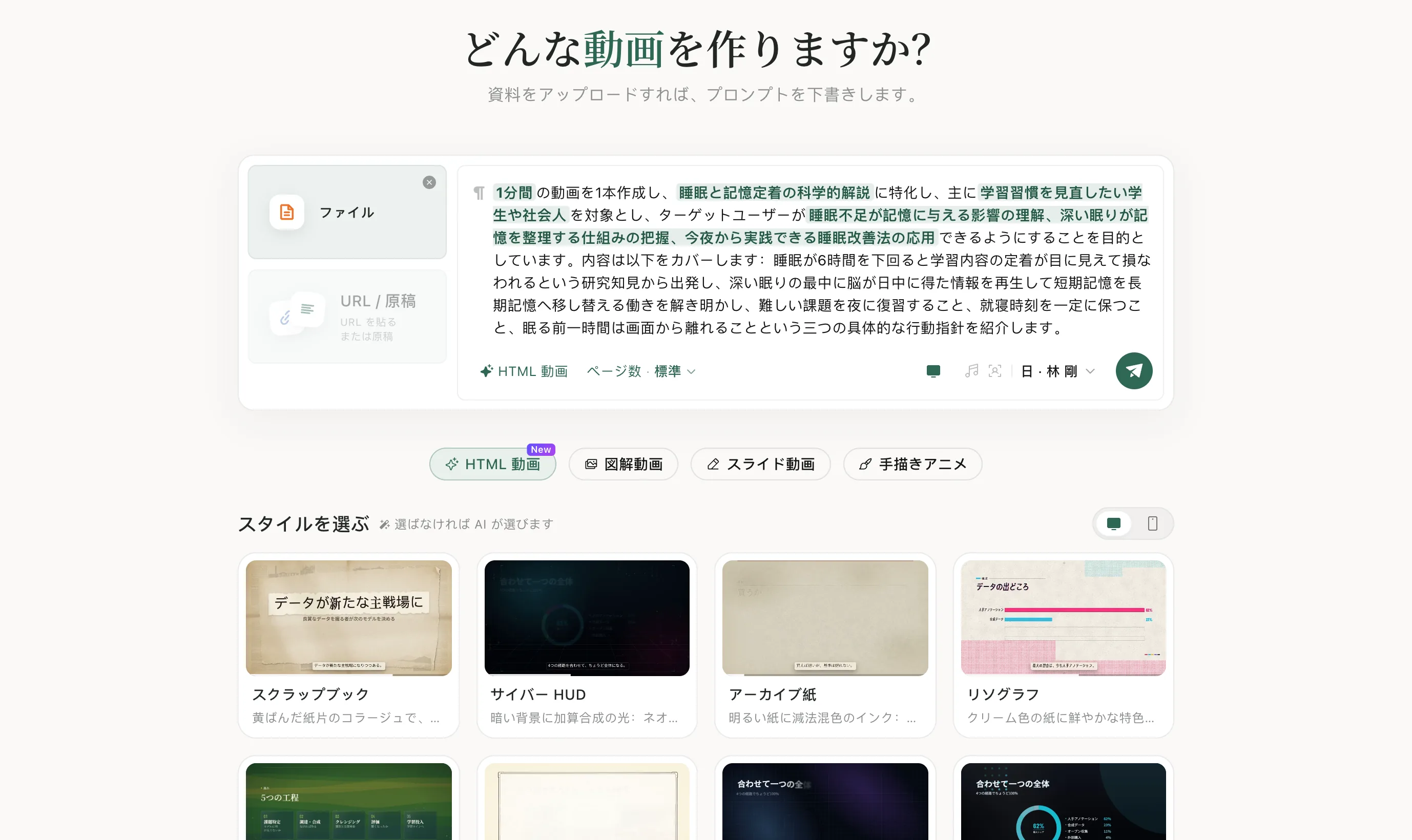
ステップ 3:動画の種類とスタイルを選ぶ
入力欄の下で「HTML 動画」「図解動画」「スライド動画」「手描きアニメ」から選びます。続けて「スタイルを選ぶ」でカードを選択。選ばなければ AI が選びます。
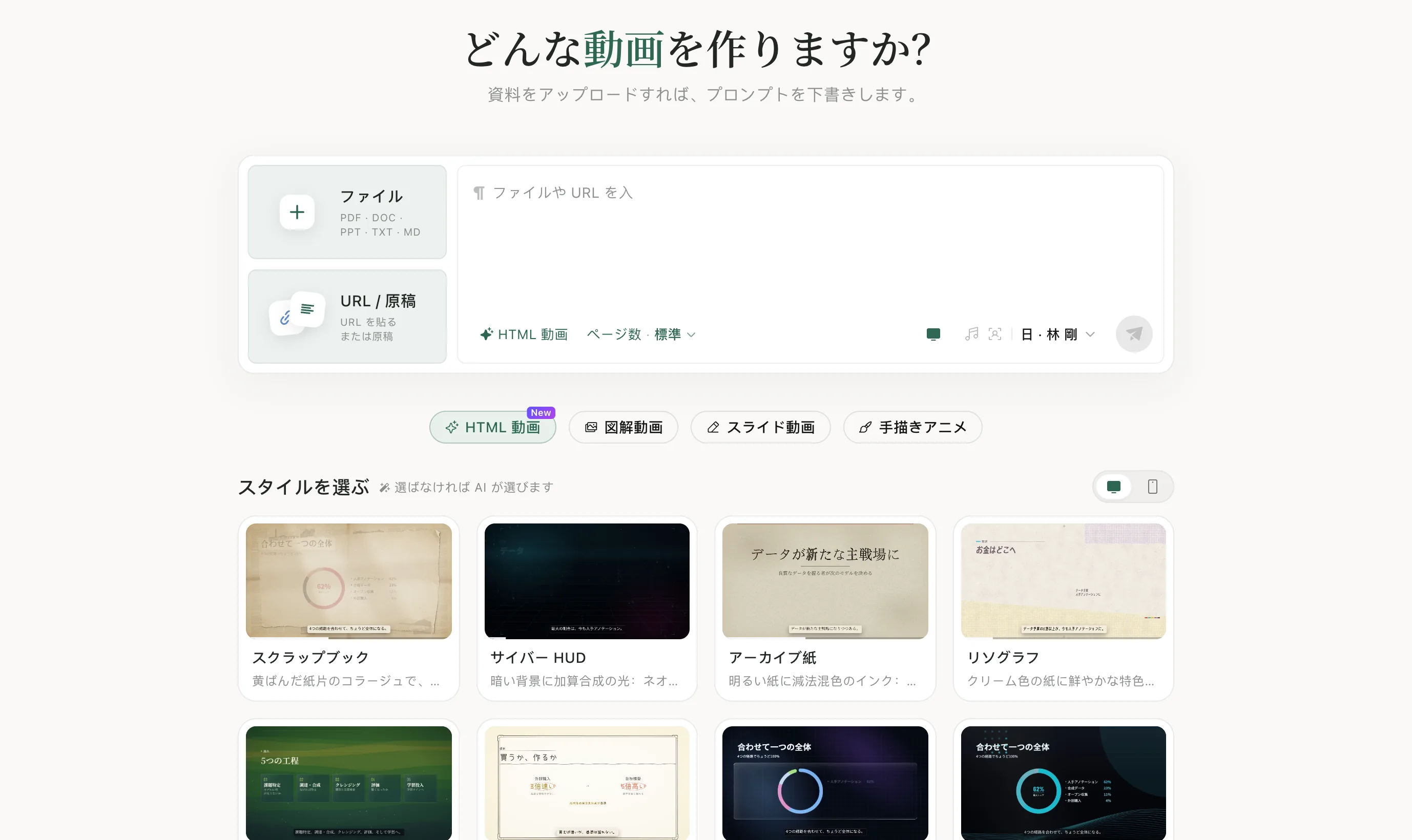
ステップ 4:送信する
右下のナレーションを確認して、緑の送信ボタンを押します。
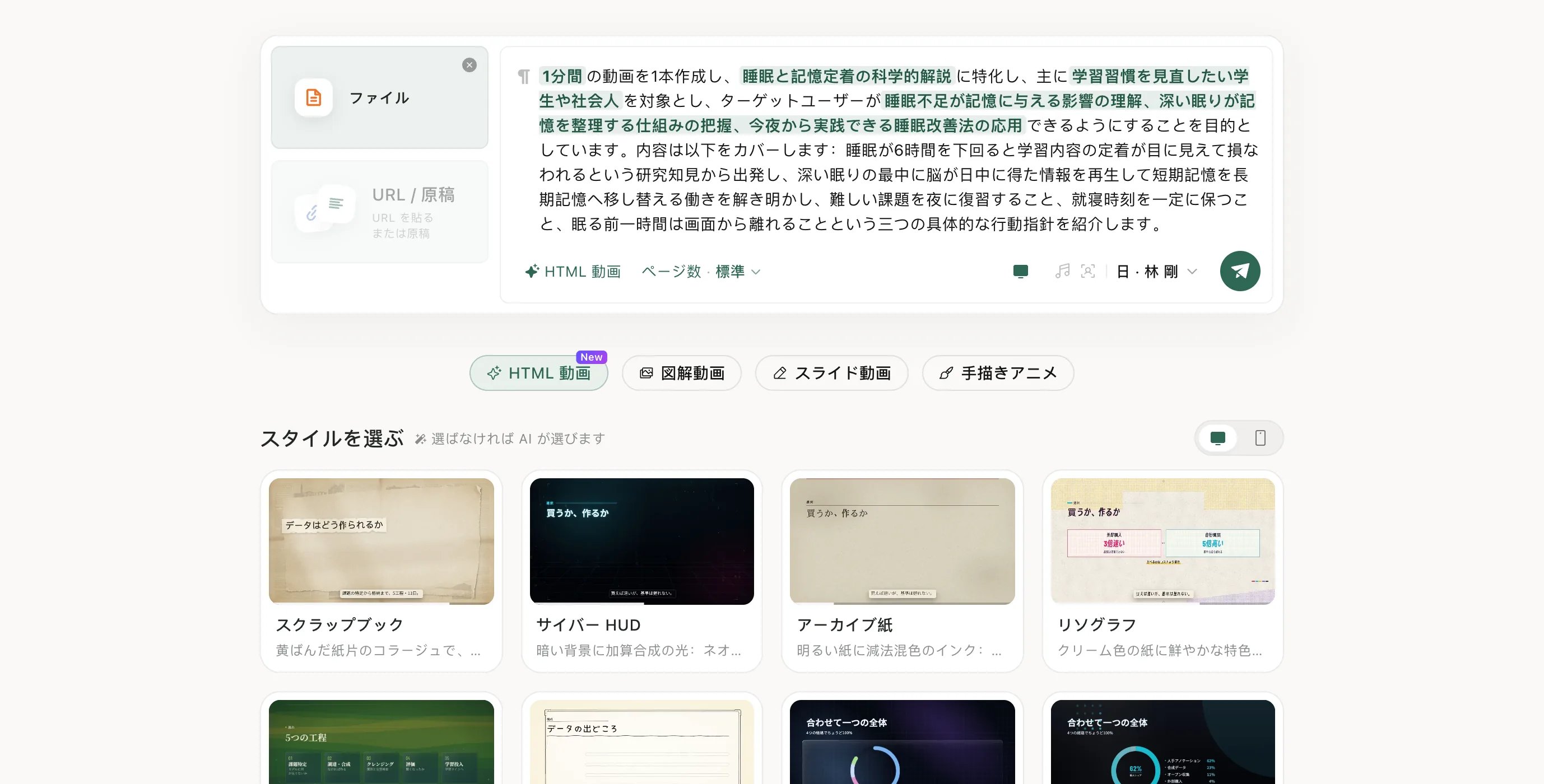
ステップ 5:進み具合を確認する
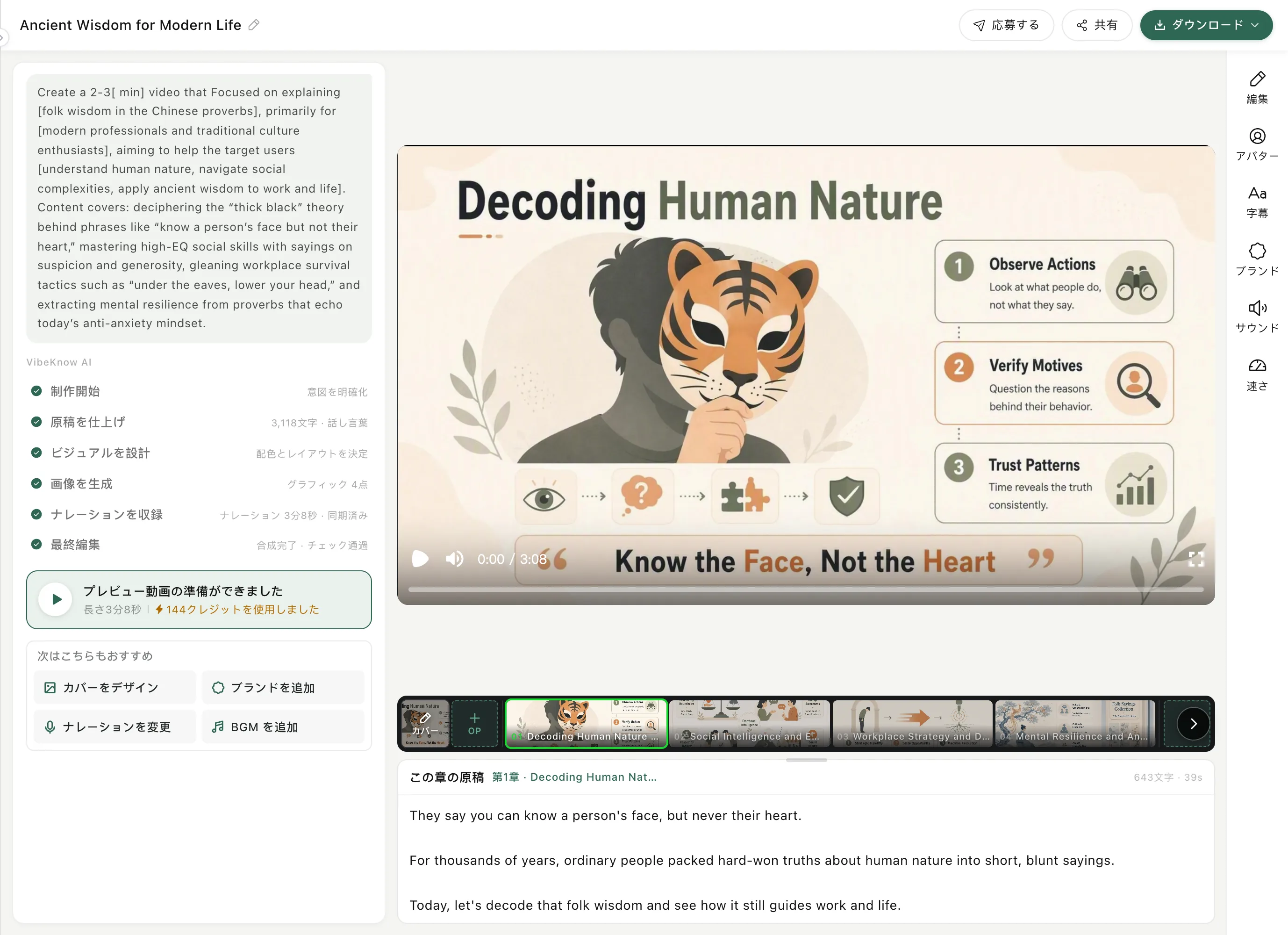
タスクページに移ります。左のパネルで「制作開始」「原稿を仕上げ」「ビジュアルを設計」…と工程が順にチェックされ、「プレビュー動画の準備ができました」と出たら完成です。
ステップ 6:気になるところを直す
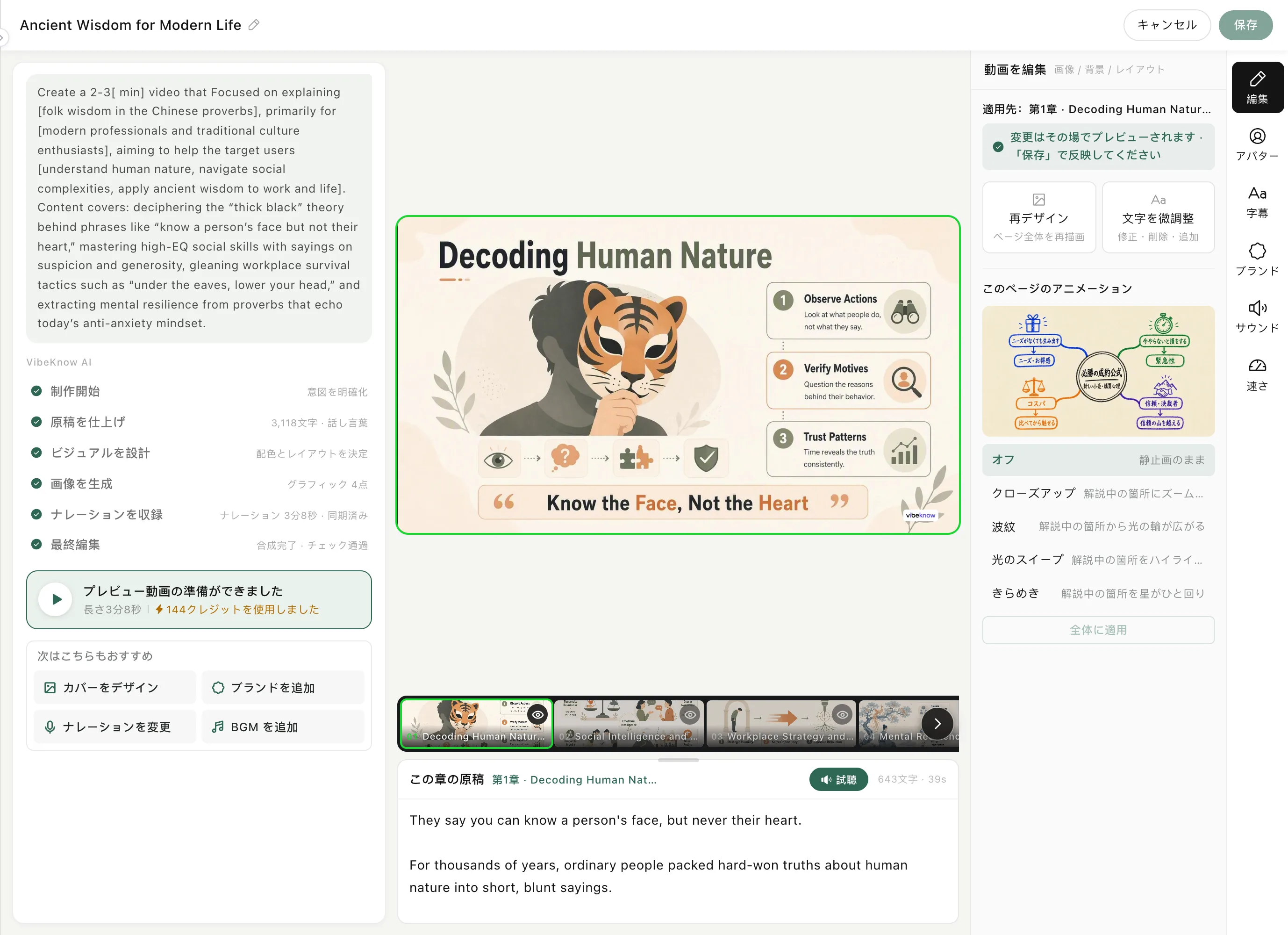
右の列から調整します。「編集」で表示中のページを、ほかに「アバター」「字幕」「ブランド」「サウンド」「速さ」も変えられます。変更はその場でプレビューされ、「保存」で反映されます。
ステップ 7:ダウンロードする
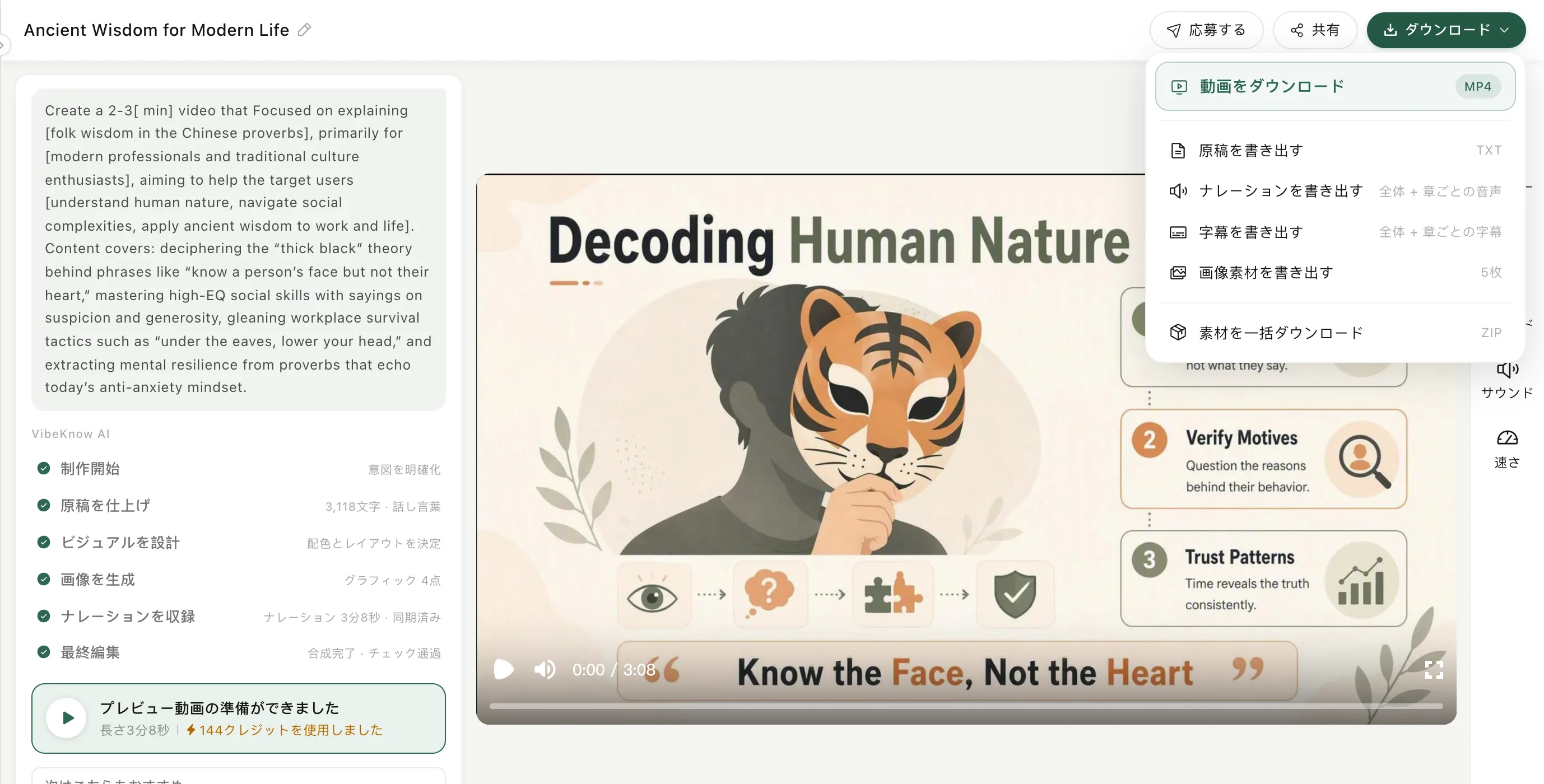
右上の「ダウンロード」を開き、「動画をダウンロード」で MP4 を保存します。原稿・ナレーション・字幕・画像素材だけを書き出したり、「素材を一括ダウンロード」で ZIP にまとめたりもできます。
できあがったら
作った動画は「マイ作品」に残るので、あとから開いて手直しできます。詳しくは編集とダウンロードへ。
知っておくと便利
- どの種類にするか迷ったら、「動画の種類」の各ガイドを見て、手元の資料に近い説明のものから試してください。
- 無料プランで書き出した動画にはウォーターマークが入ります。有料プランでは入りません。詳しくは料金プランへ。