
动画视频
看着示例片挑一个风格,上传文档就行。讲稿、配音、动画,AI 按这个风格一口气做完整支视频。
本页内容
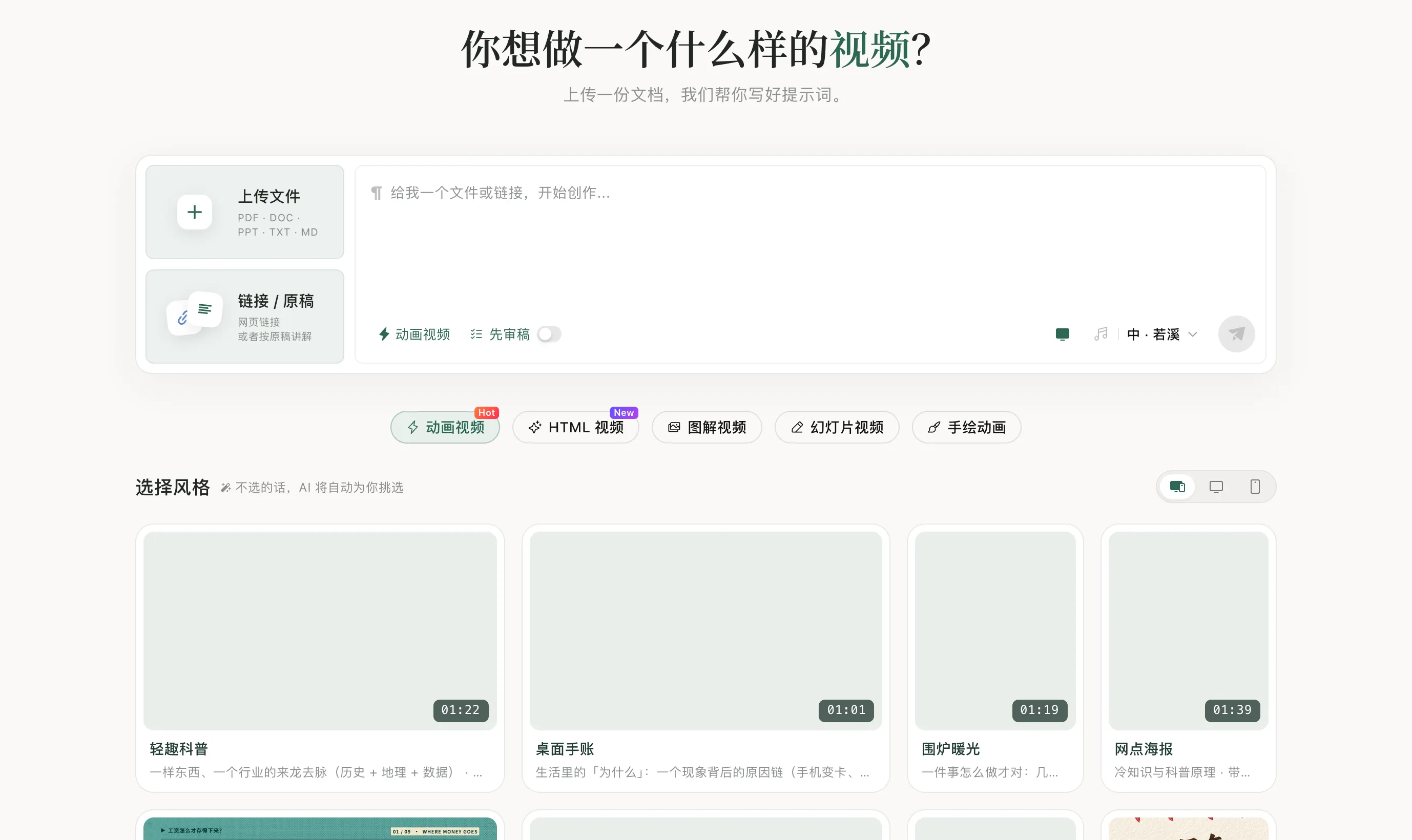
第 1 步:选「动画视频」
在创作页输入框下方点「动画视频」,就是那一排最左边的按钮。
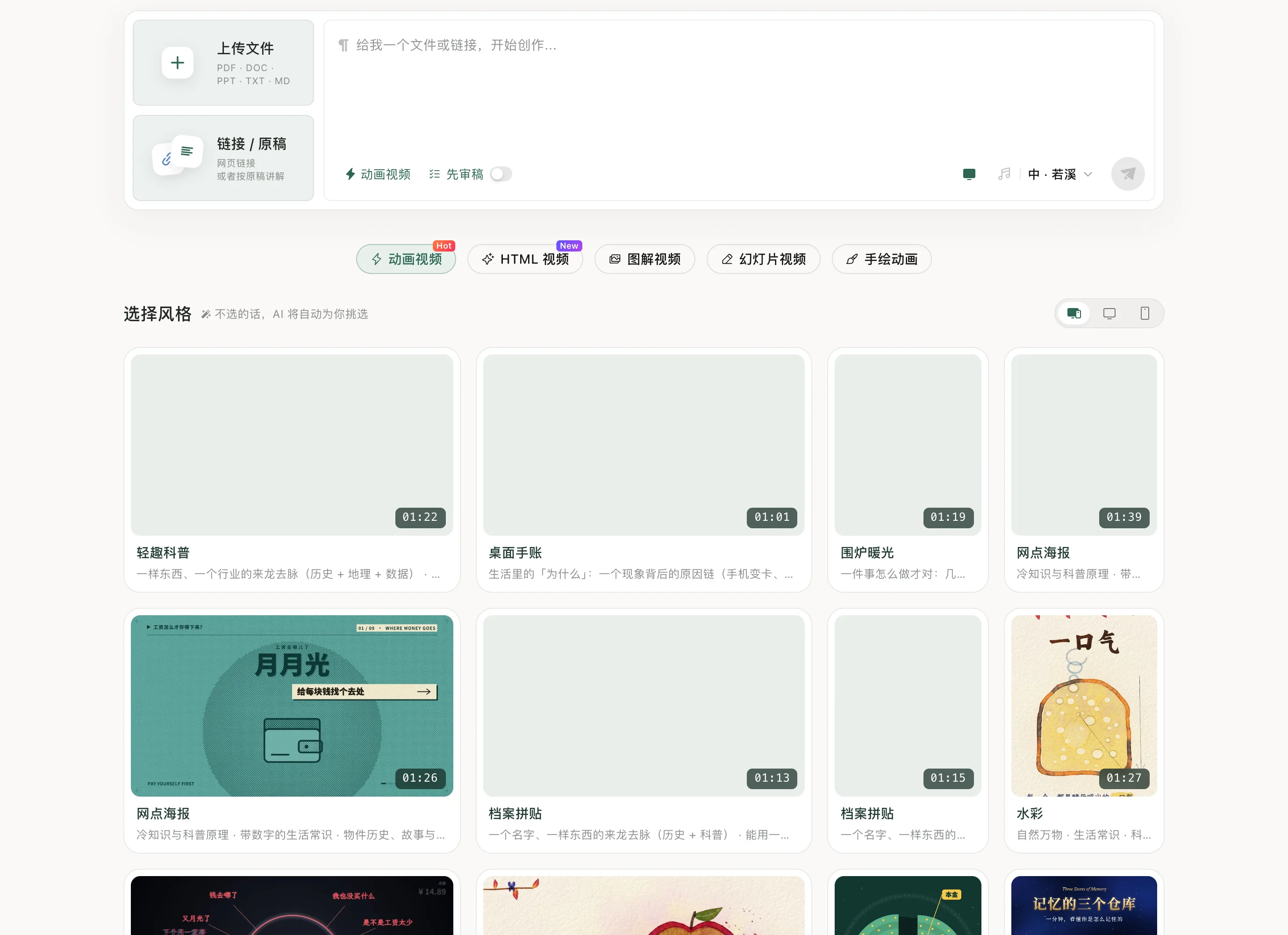
第 2 步:挑一个风格
「选择风格」下的每张卡,都是用这个风格真做出来的视频。鼠标移上去会播预览,点「完整视频」能从头看到尾,看中了就点卡片选上。右上角三个图标可以切换:全部画幅、只看横版 16:9、只看竖版 9:16。不选也行,AI 会按你的材料挑一个合适的。
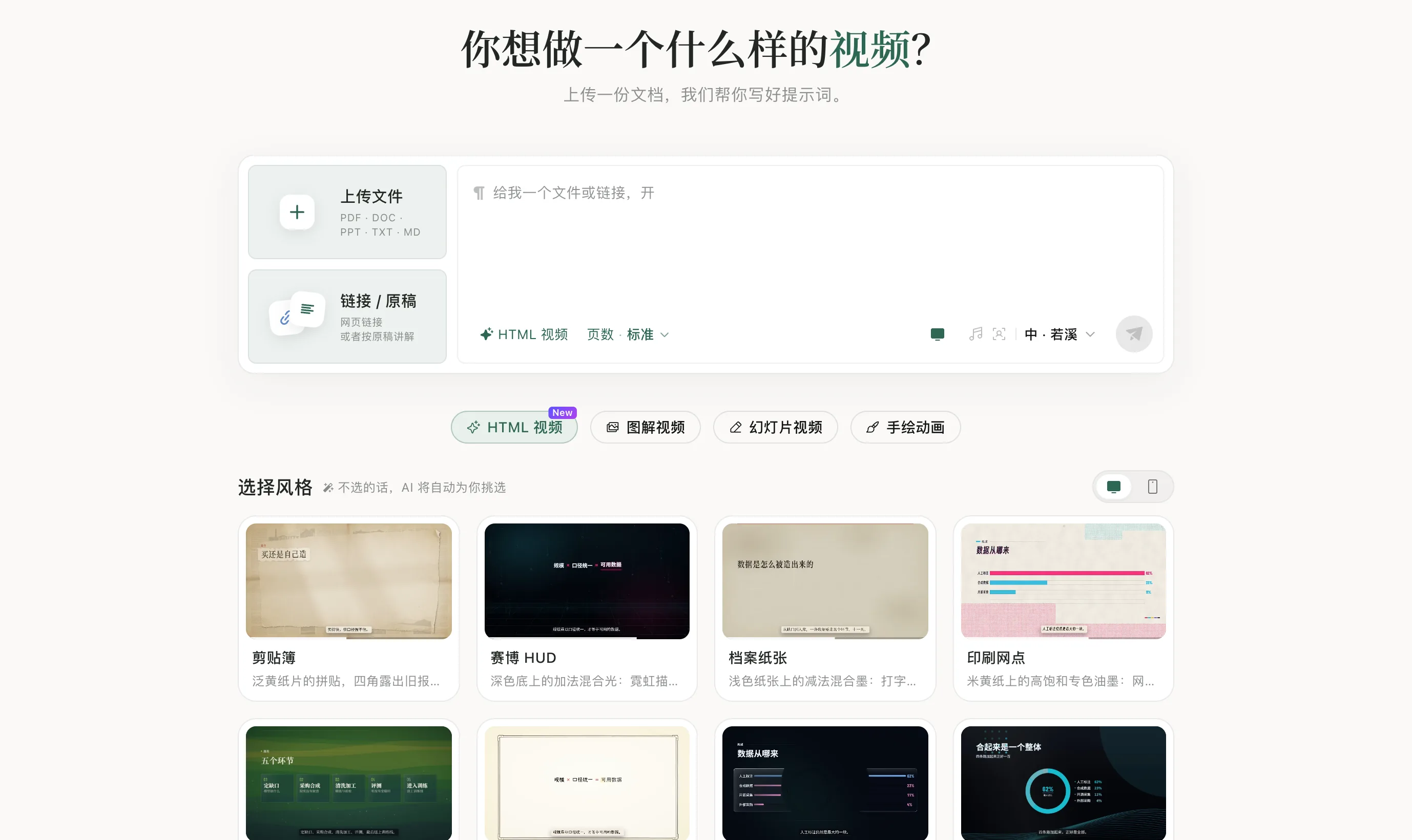
第 3 步:放进你的材料
点「上传文件」,选 PDF、Word、PPT、TXT 或 Markdown,单个文件不超过 50 MB。想用网页或自己写好的讲稿,就点「链接 / 原稿」贴进去。
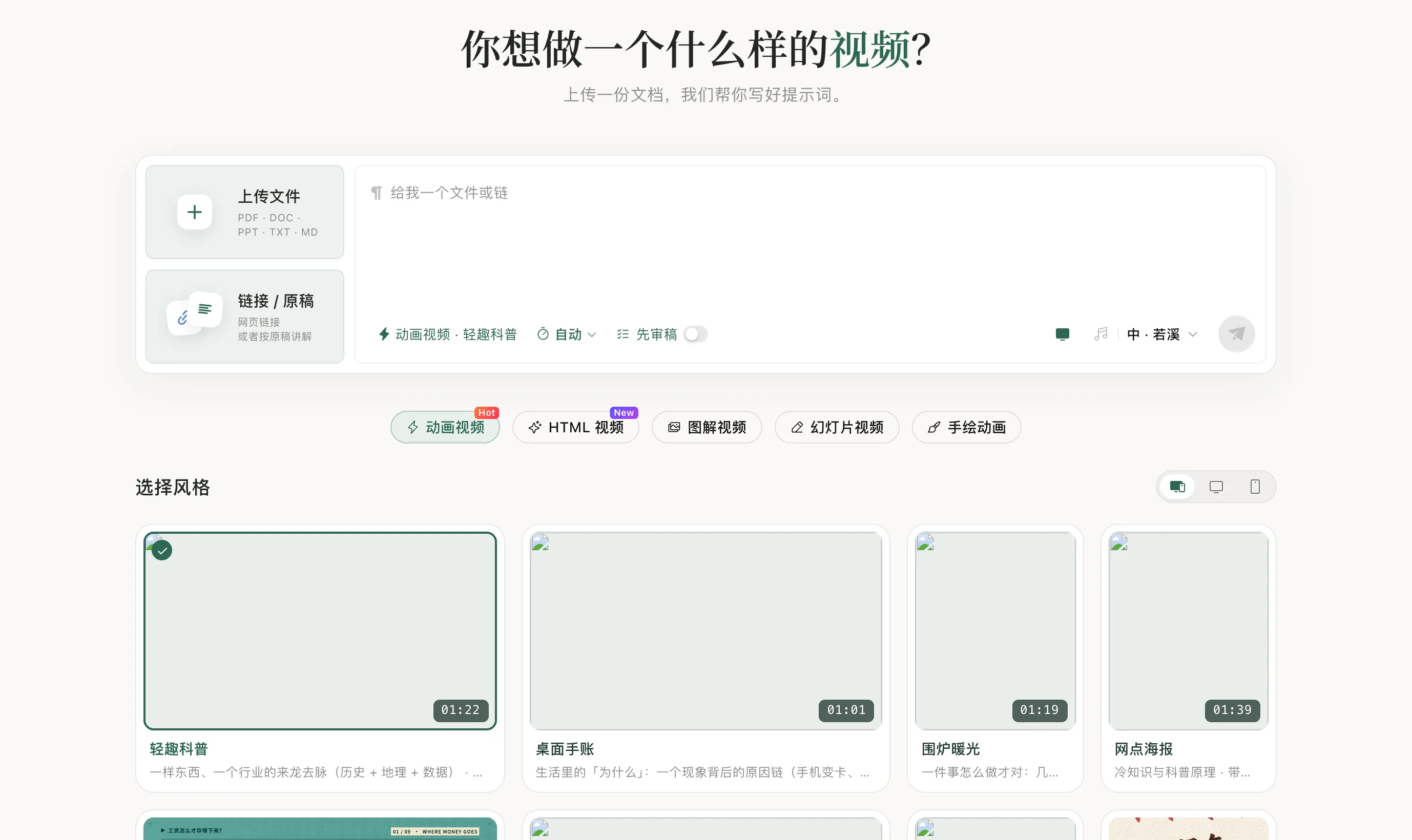
第 4 步:定时长、审稿和配音,然后发送
「时长」默认是「自动」,按材料多少来定。想自己定就点开选一个,每一档都标着预计消耗的积分。打开「先审稿」,动画开做之前会先停在讲稿,让你看一遍、改一改。右边的按钮选配音。每个风格能讲的语言是固定的,记得选这些语言的声音。最后点绿色发送键。
出片以后
开着「先审稿」的话,会先打开讲稿:哪句不满意直接改,改完点「确认并生成」。出片后,在任务页点「调整」,配色、字幕字号、语速、背景音乐、Logo、水印都能一键换;别的改动在对话里说一声就行。下载方法见修改与下载。
什么时候用它
不想自己排版分页、只想要一支设计好的成片时用它:一个科学上的「为什么」、一段历史、一套原理或流程、课堂上要讲的一个概念都合适。要保留自己的 PPT 原样讲,用幻灯片视频;想把自己的图片、图表摆上画面,用HTML 视频。
全部动画视频风格
每张卡都是用这个风格真做出来的视频。鼠标移上去看预览,点一下就用这个风格开始做。
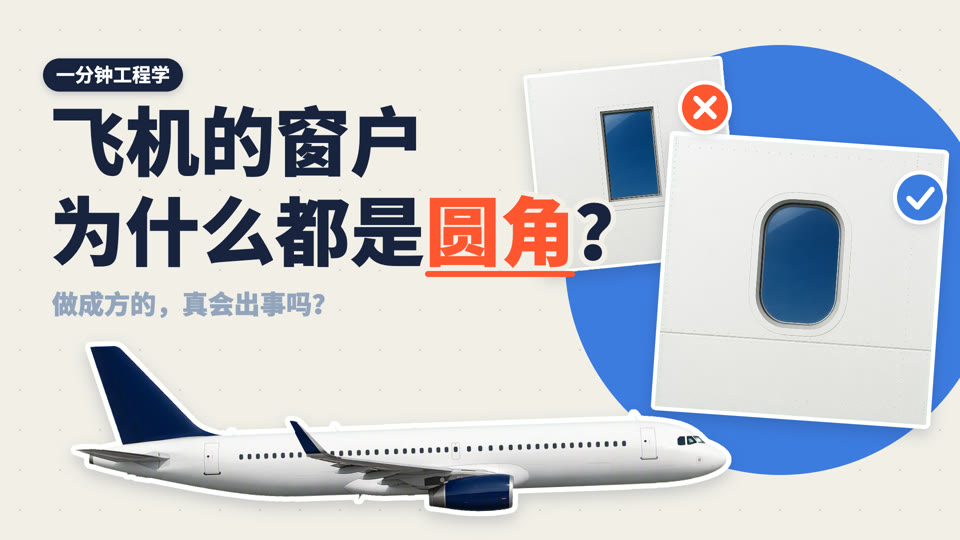 知识画布科学科普 · 课程教学 · 产品讲解做同款
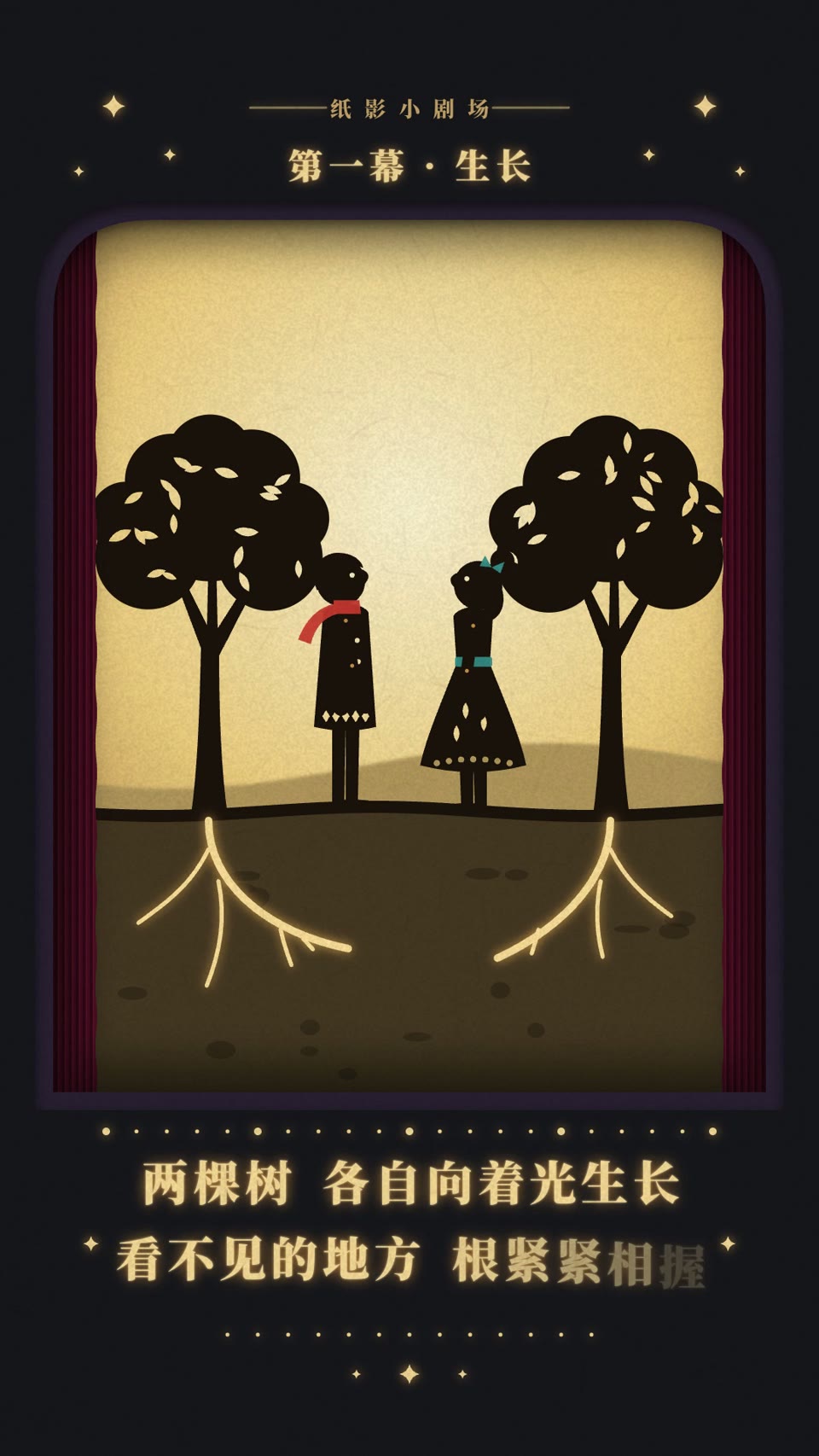 纸影剧场人文故事 · 情感心理 · 亲子教育做同款
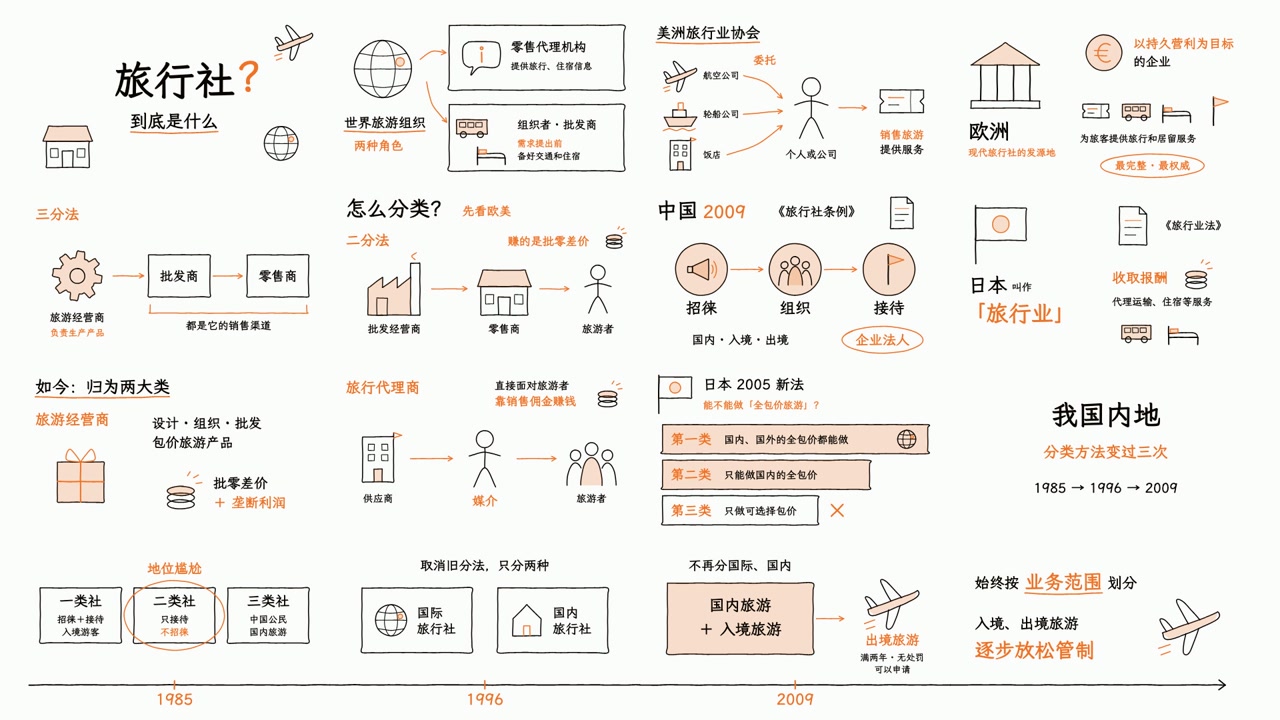 手绘解读课程讲解 · 知识科普 · 业务培训做同款
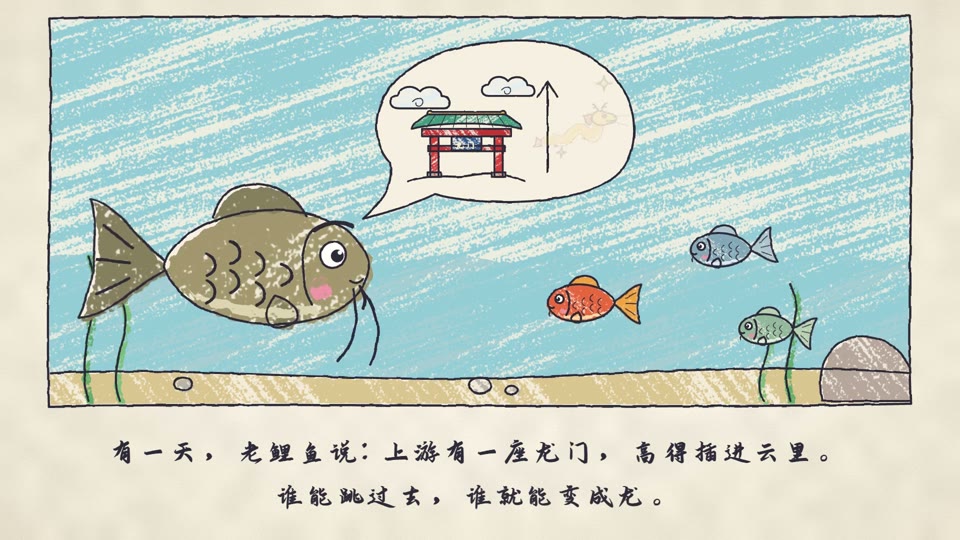 绘本故事儿童故事 · 亲子教育 · 语言学习做同款
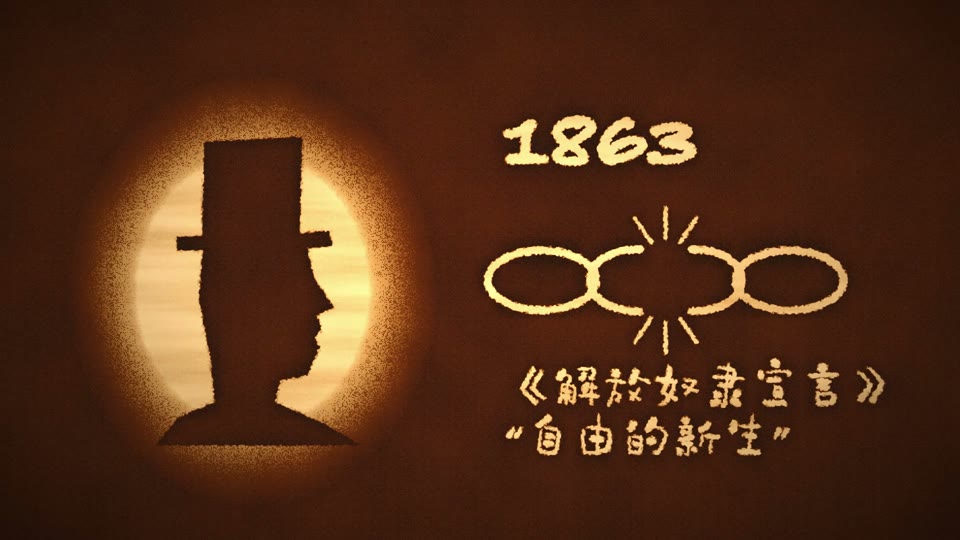 沙画叙事历史人文 · 人物传记 · 品牌故事做同款
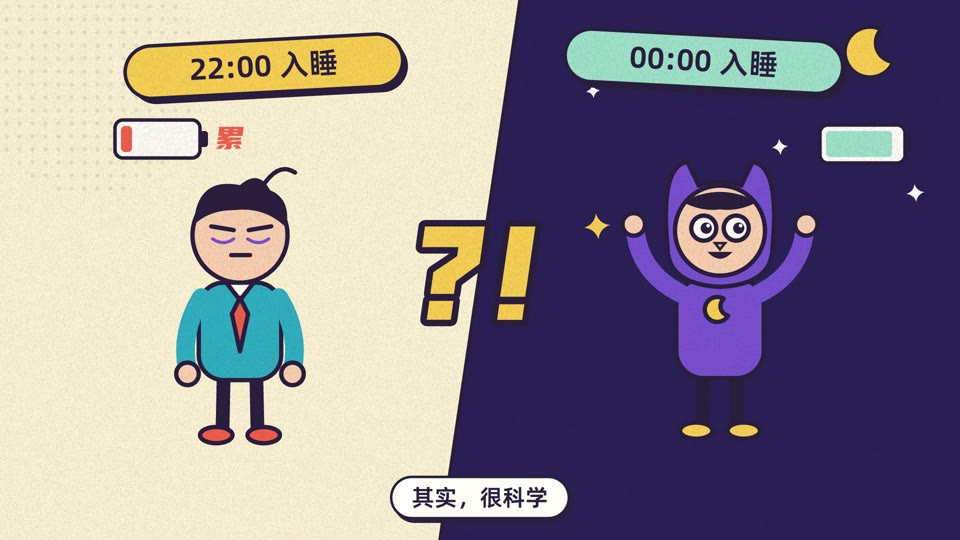 趣味科普生活百科 · 健康科普 · 科学启蒙做同款
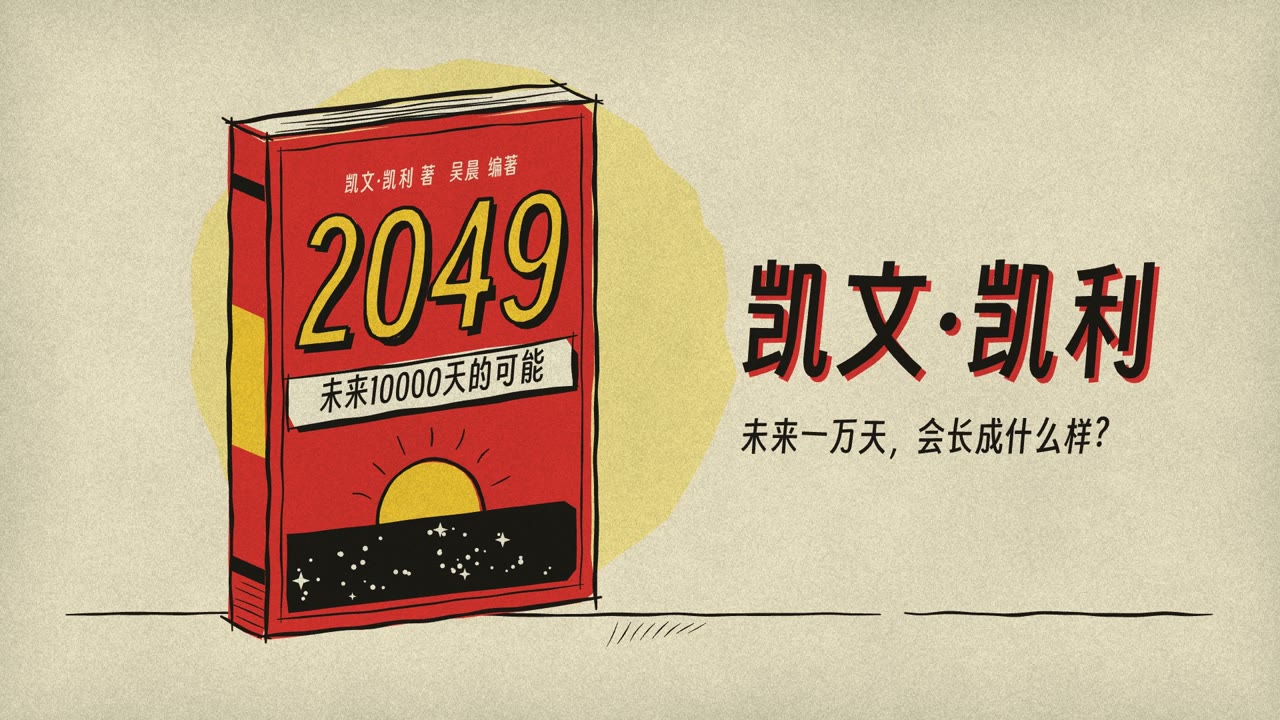 插画动画好书推荐 · 读书分享 · 观点解读做同款
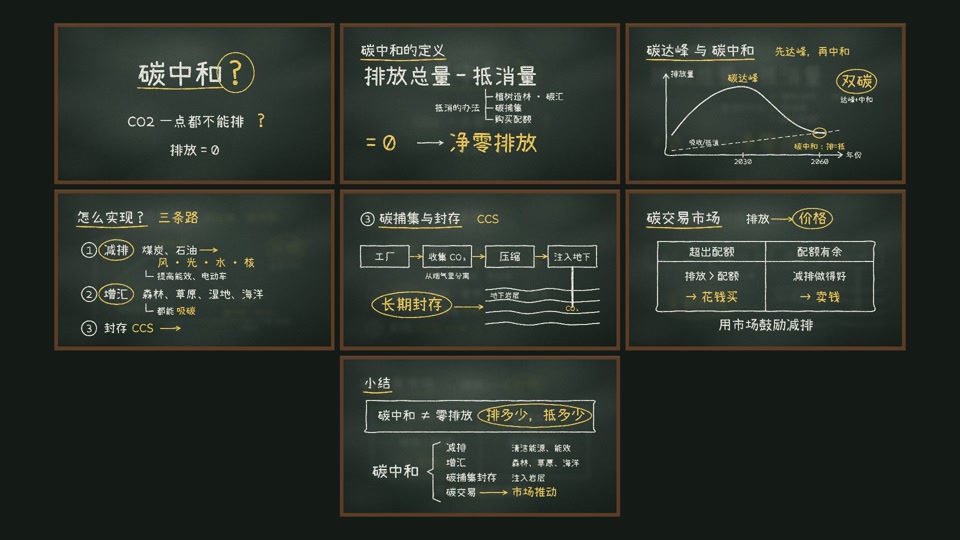 黑板讲解概念科普 · 课程教学 · 环保教育做同款
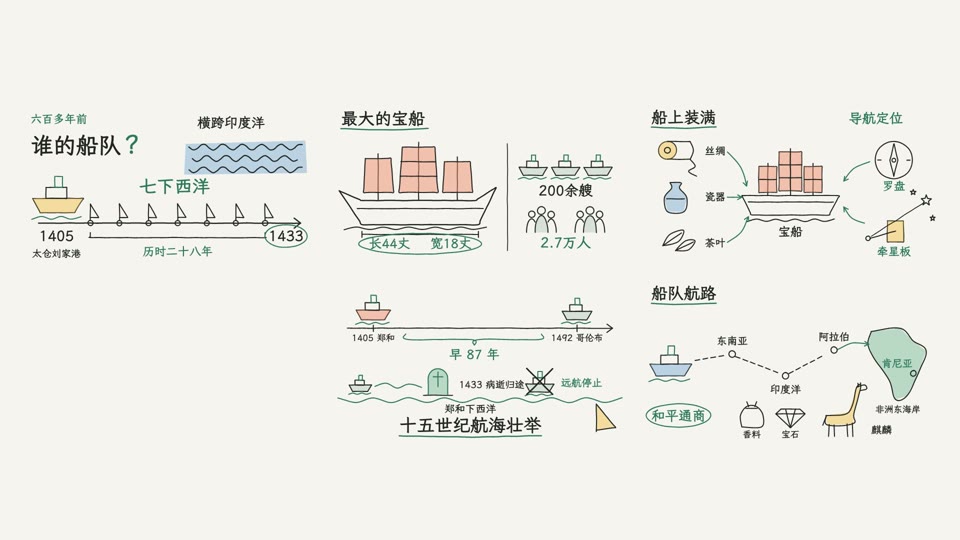 白板精绘历史人文 · 课程讲解 · 知识梳理做同款
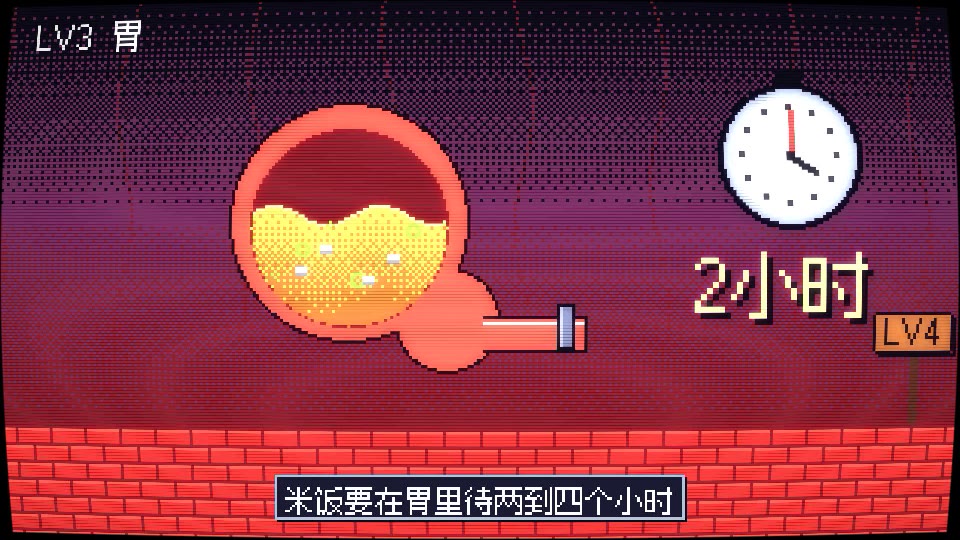 像素闯关过程科普 · 历史演进 · 流程讲解做同款
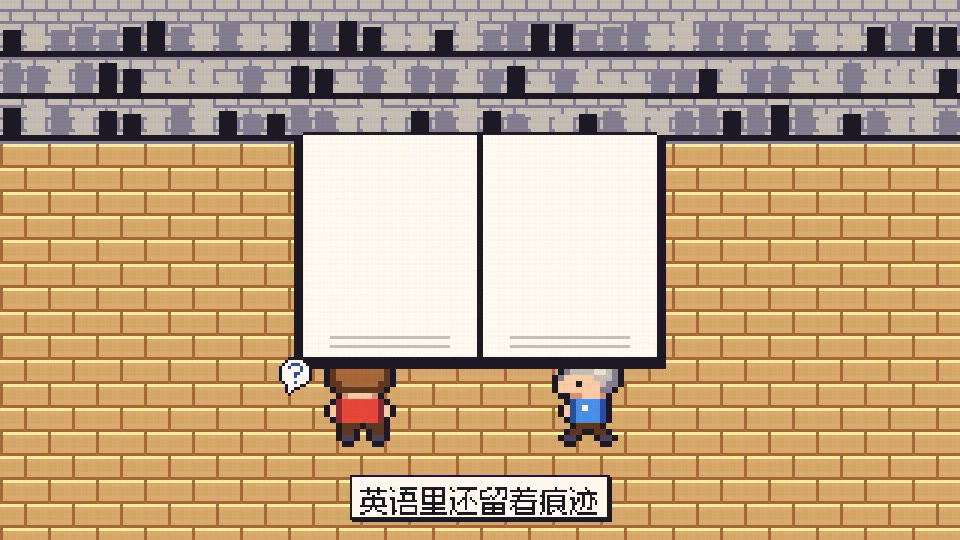 像素物语概念由来 · 历史典故 · 生活常识做同款
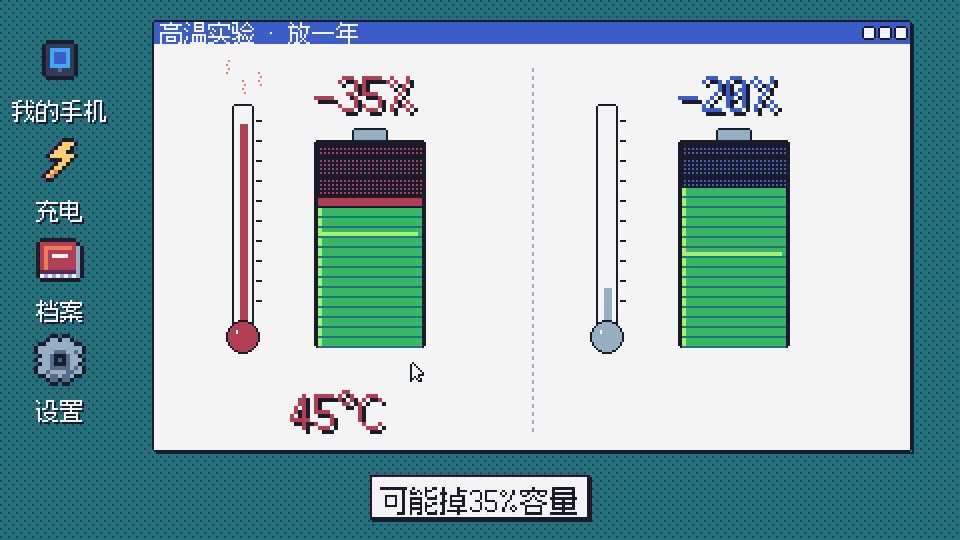 像素桌面数据科普 · 科技产品 · 方法技巧做同款
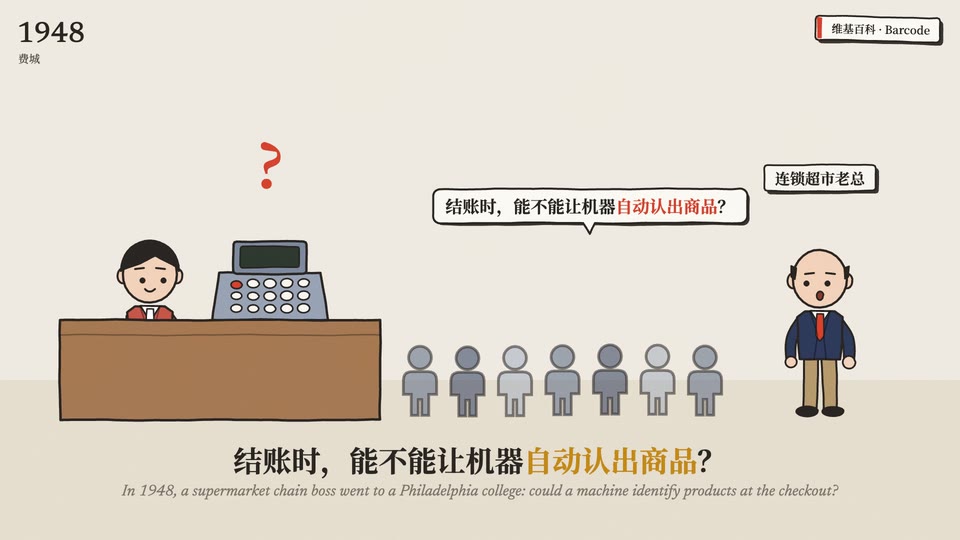 手绘讲堂历史由来 · 原理拆解 · 数据科普做同款
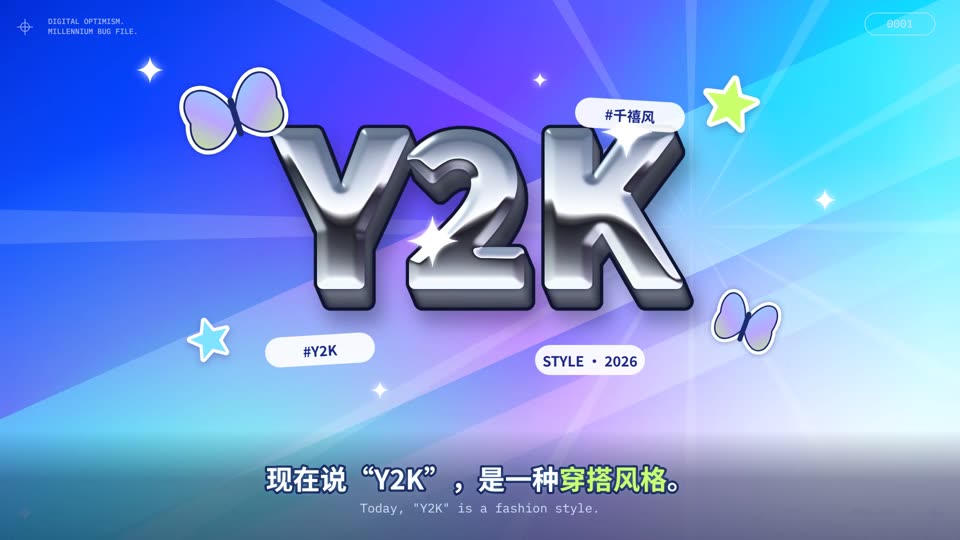 千禧复古历史由来 · 科技产品 · 原理拆解做同款
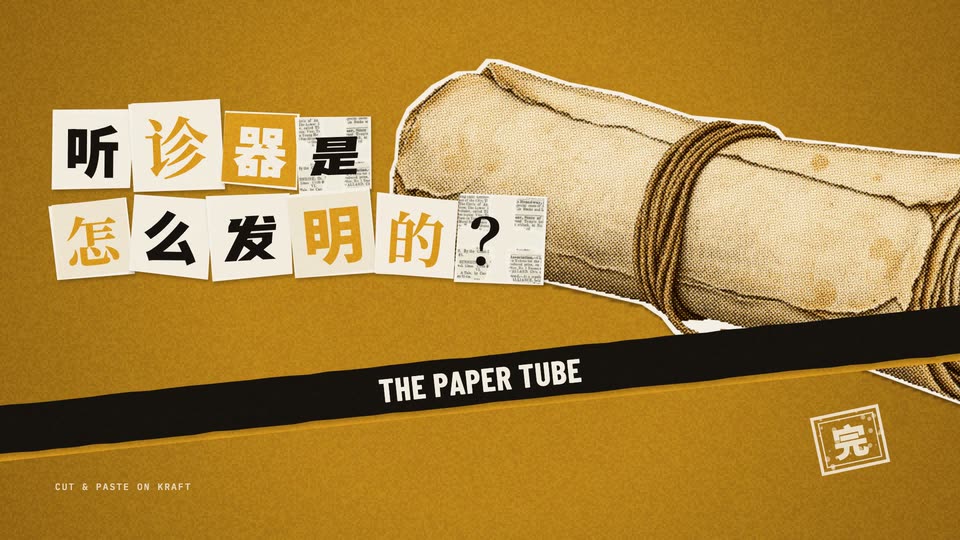 拼贴剪贴历史由来 · 人物故事 · 器物发明做同款
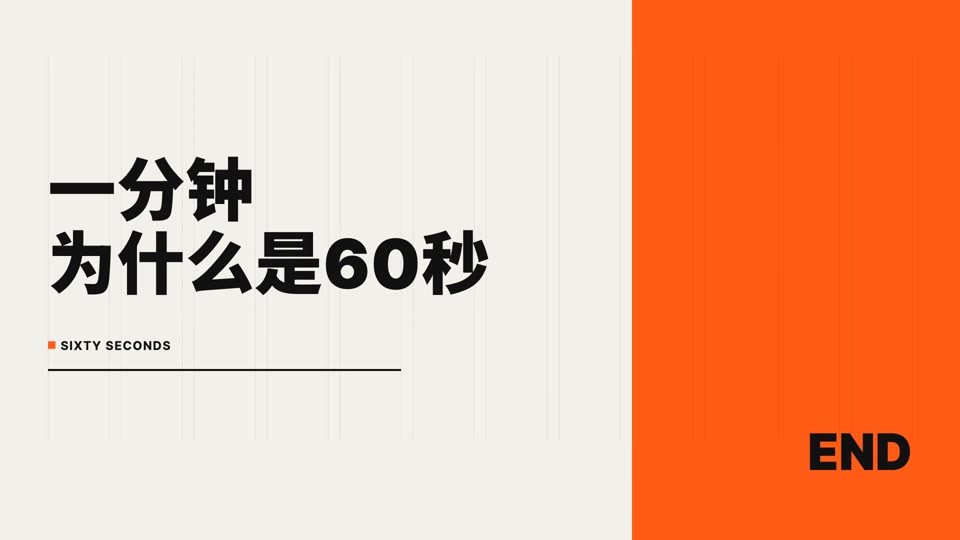 瑞士网格概念由来 · 数据科普 · 原理拆解做同款
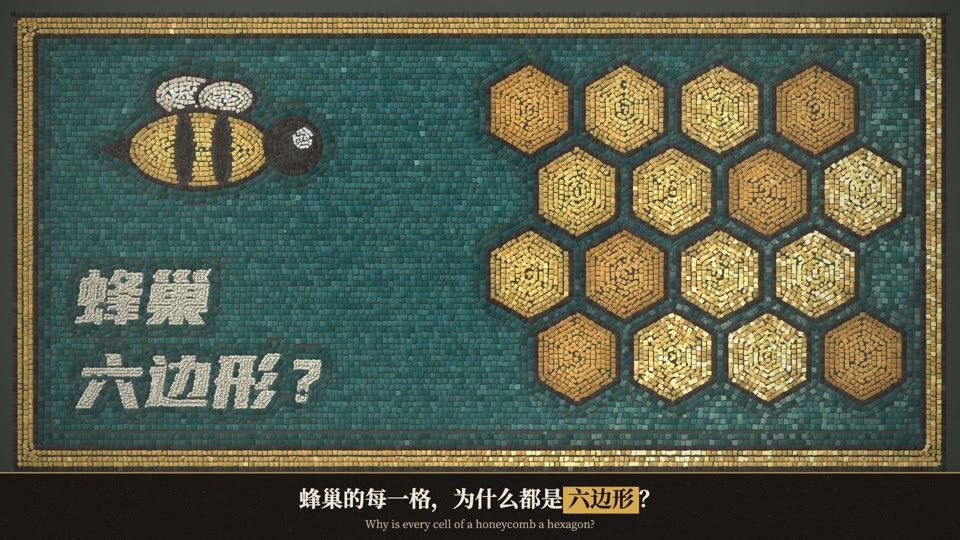 马赛克壁画原理拆解 · 数据科普 · 历史由来做同款
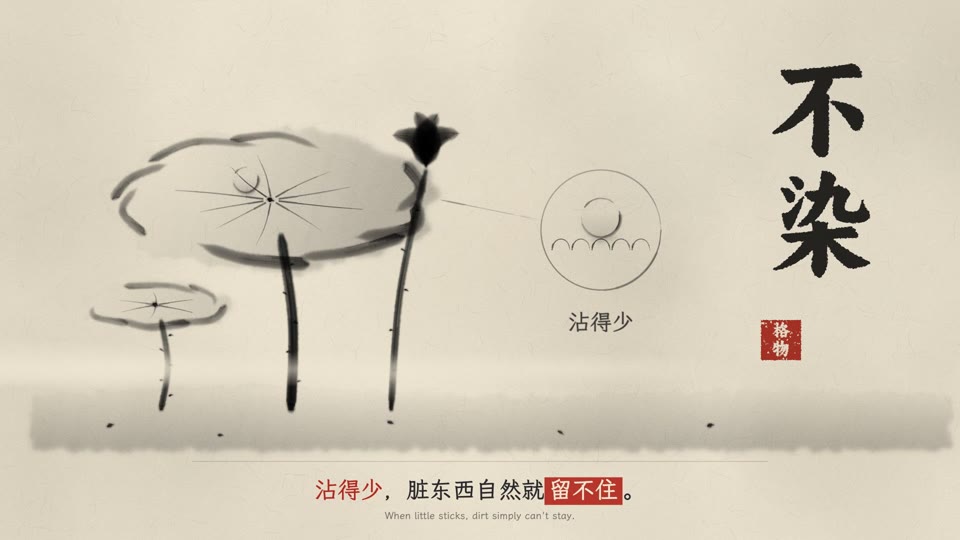 水墨自然万物 · 历史由来 · 器物工艺做同款
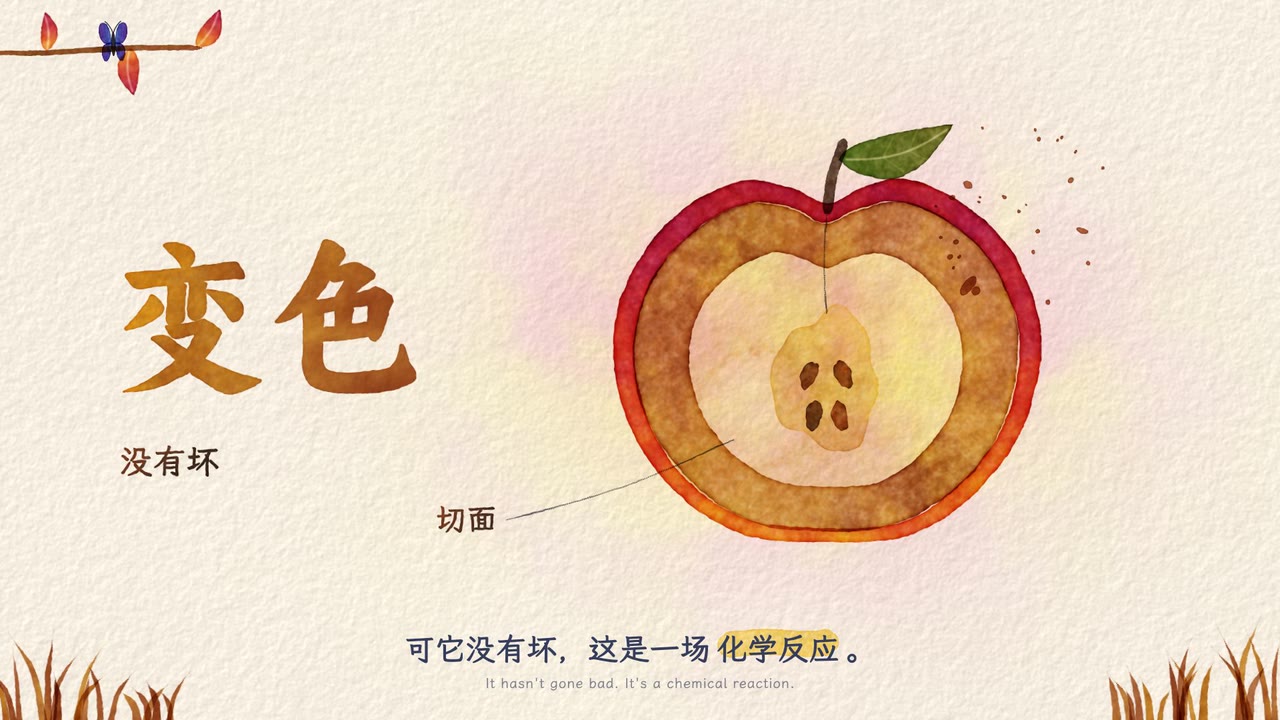 水彩自然万物 · 生活常识 · 科学启蒙做同款
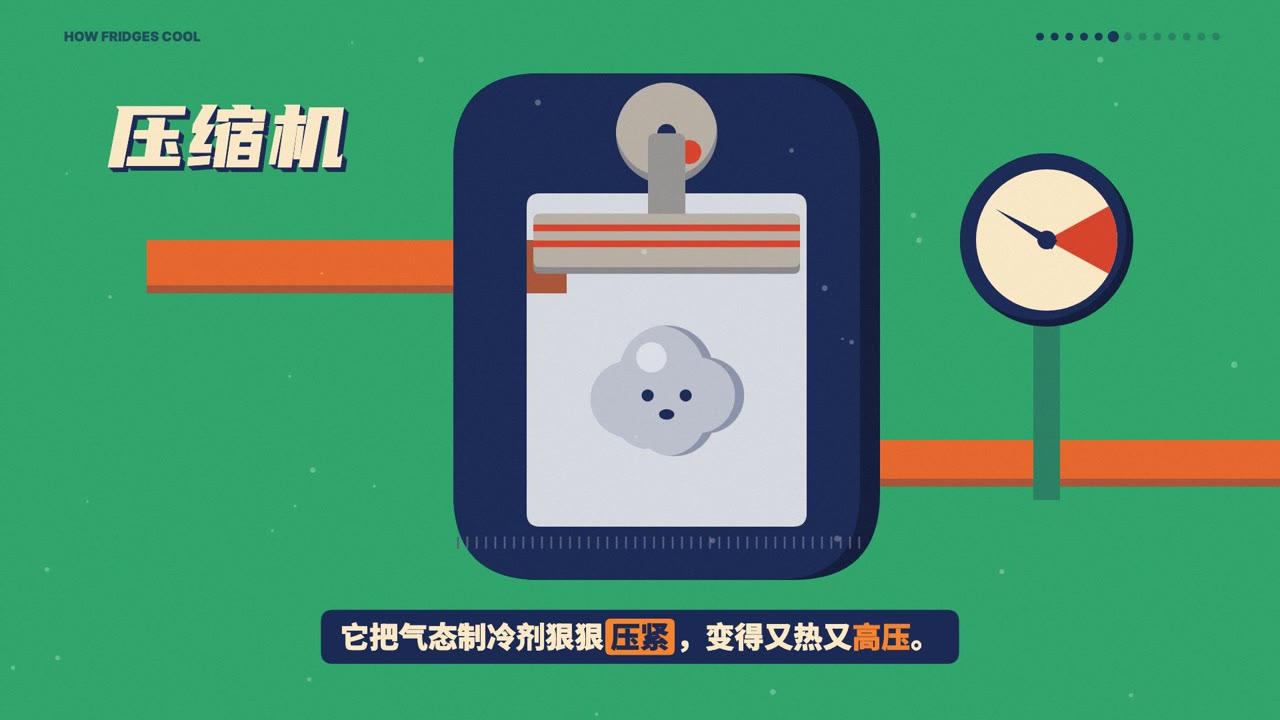 扁平矢量原理拆解 · 生活常识 · 理财常识做同款
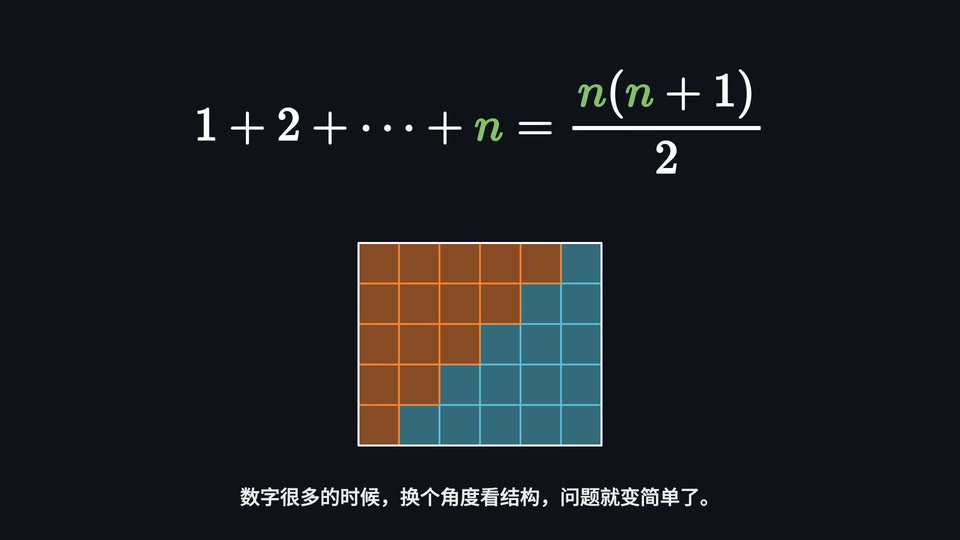 数学动画数学推导 · 物理原理 · 数据统计做同款
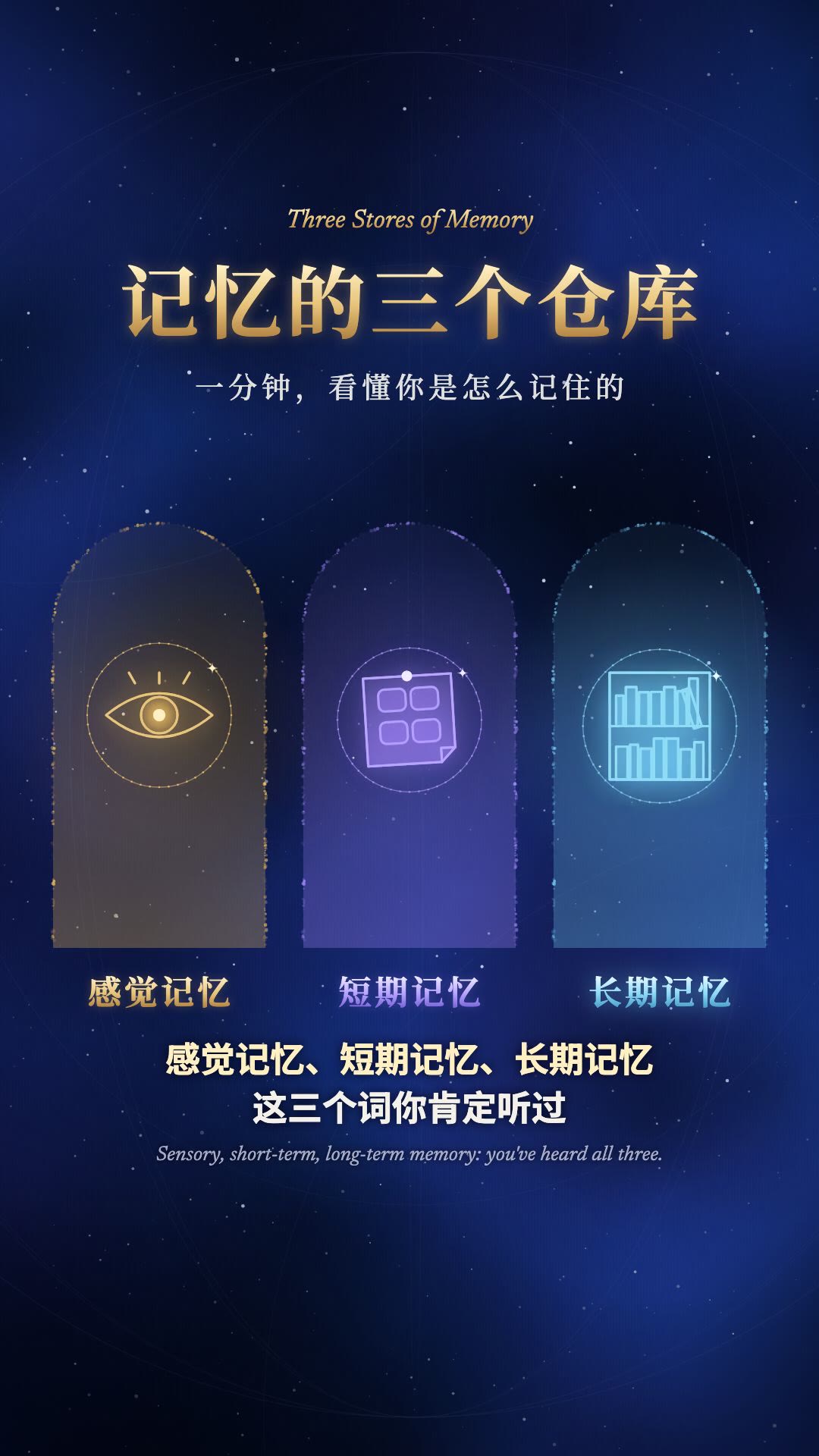 星夜讲解概念对比 · 心理成长 · 生活常识做同款
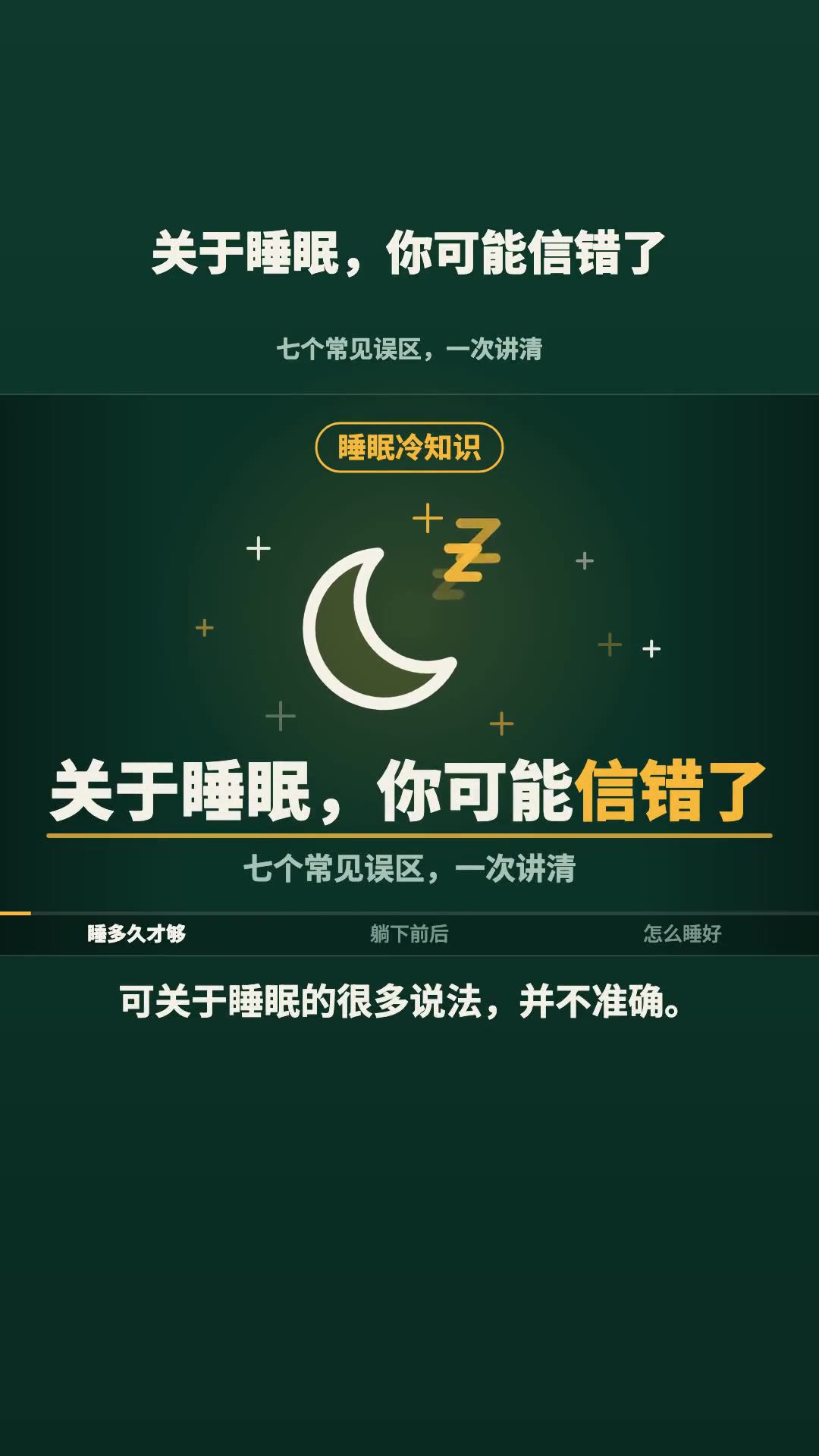 栏目卡片方法清单 · 观点解读 · 生活常识做同款
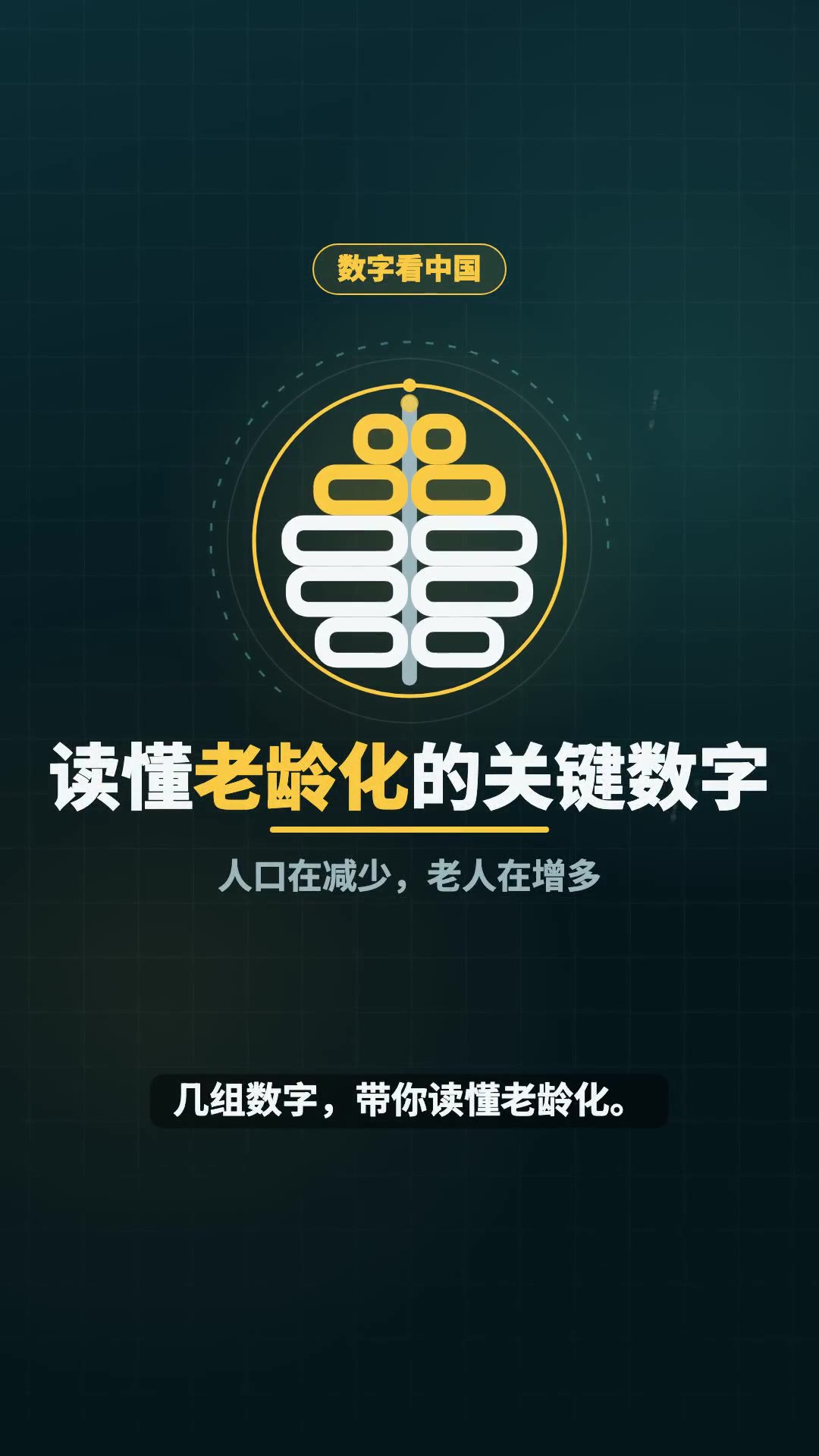 数据简报报告解读 · 行业趋势 · 数据科普做同款
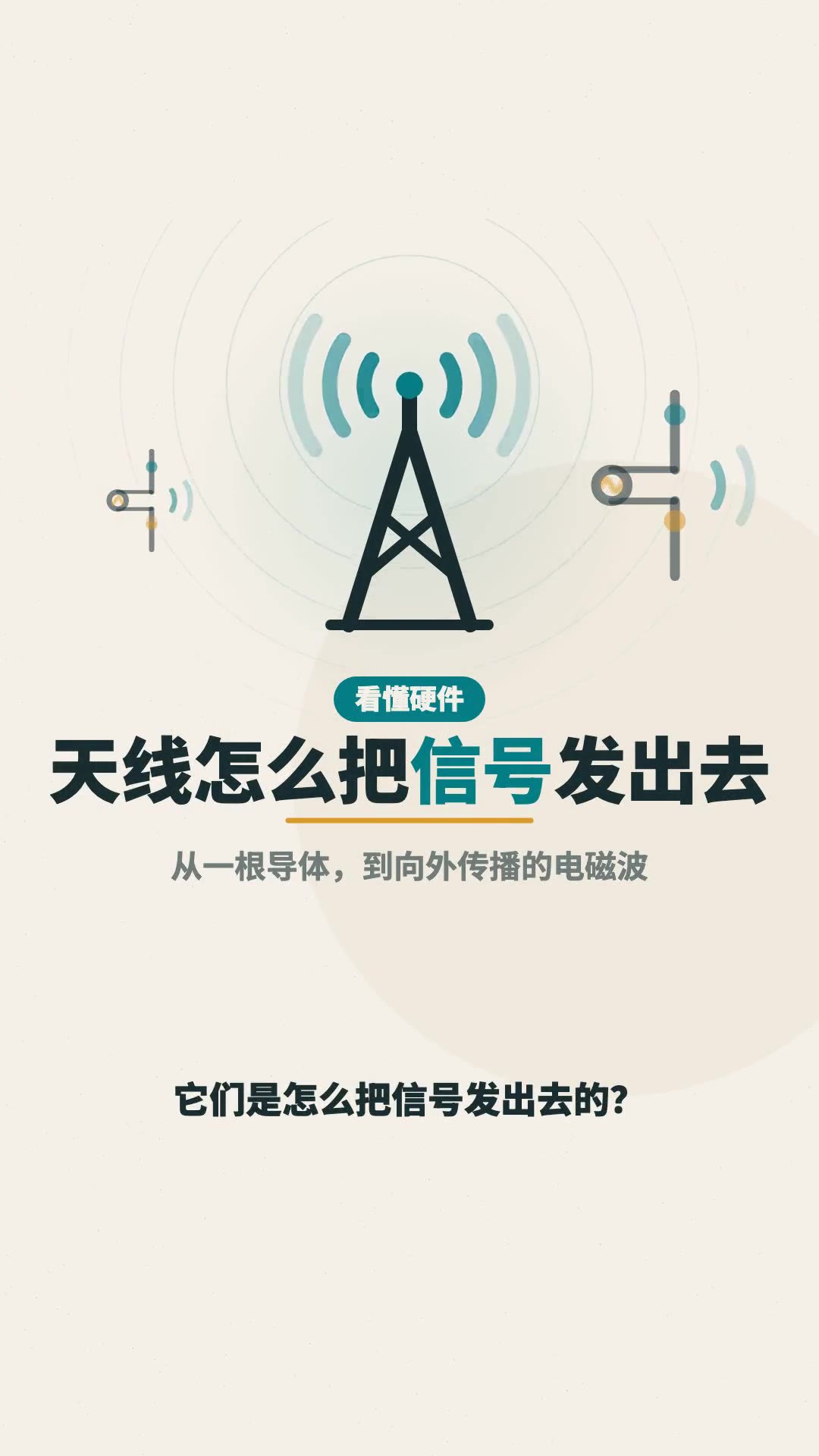 纸面图解原理科普 · 技术讲解 · 硬件知识做同款
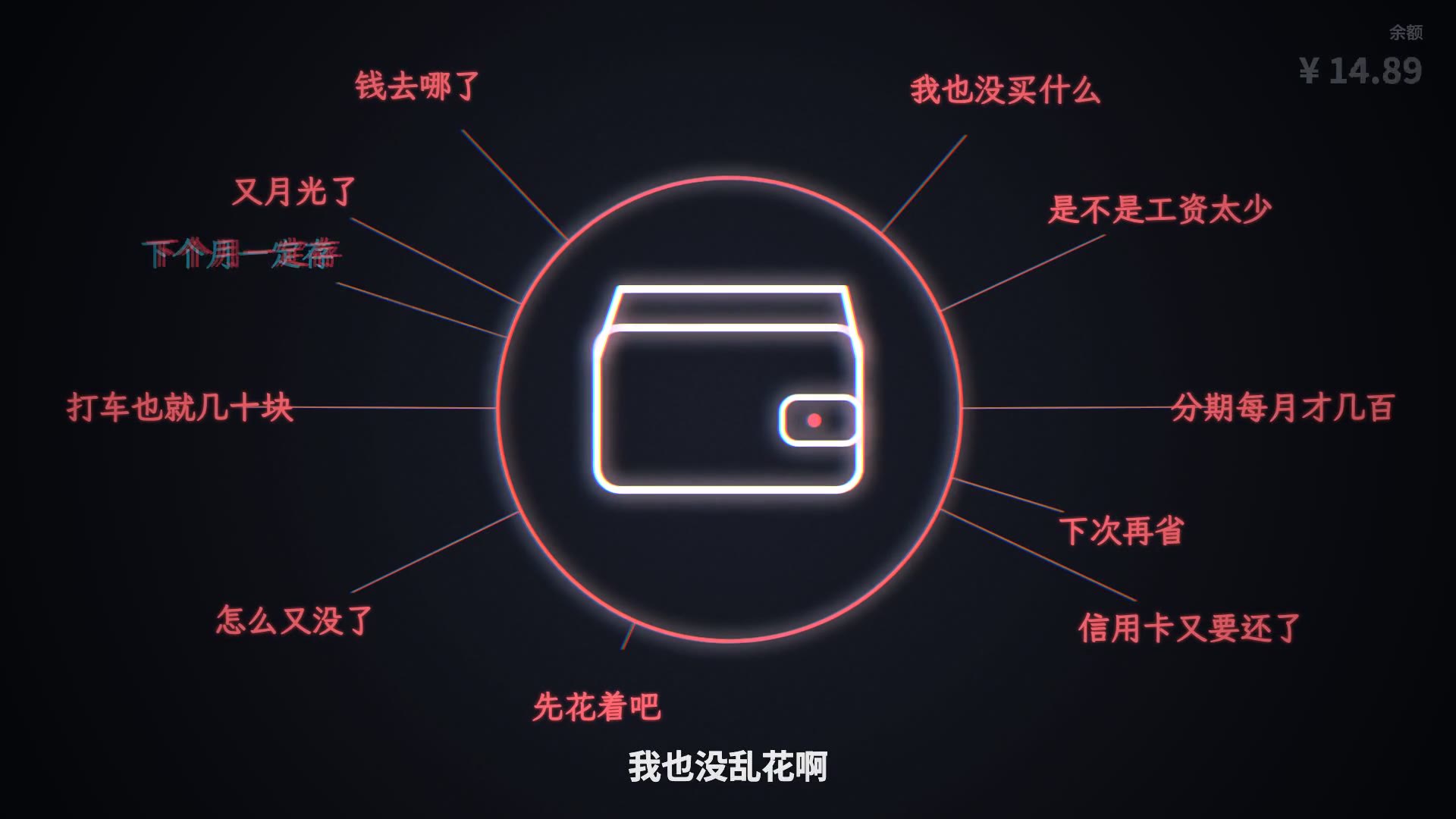 脑补剧场一种情绪或心理:焦虑、内耗、讨好、社恐、失眠 · 一个改不掉的习惯:拖延、熬夜、刷手机、完美主义 · 一段关系里的小心思:已读不回、不敢拒绝、怕被讨厌做同款
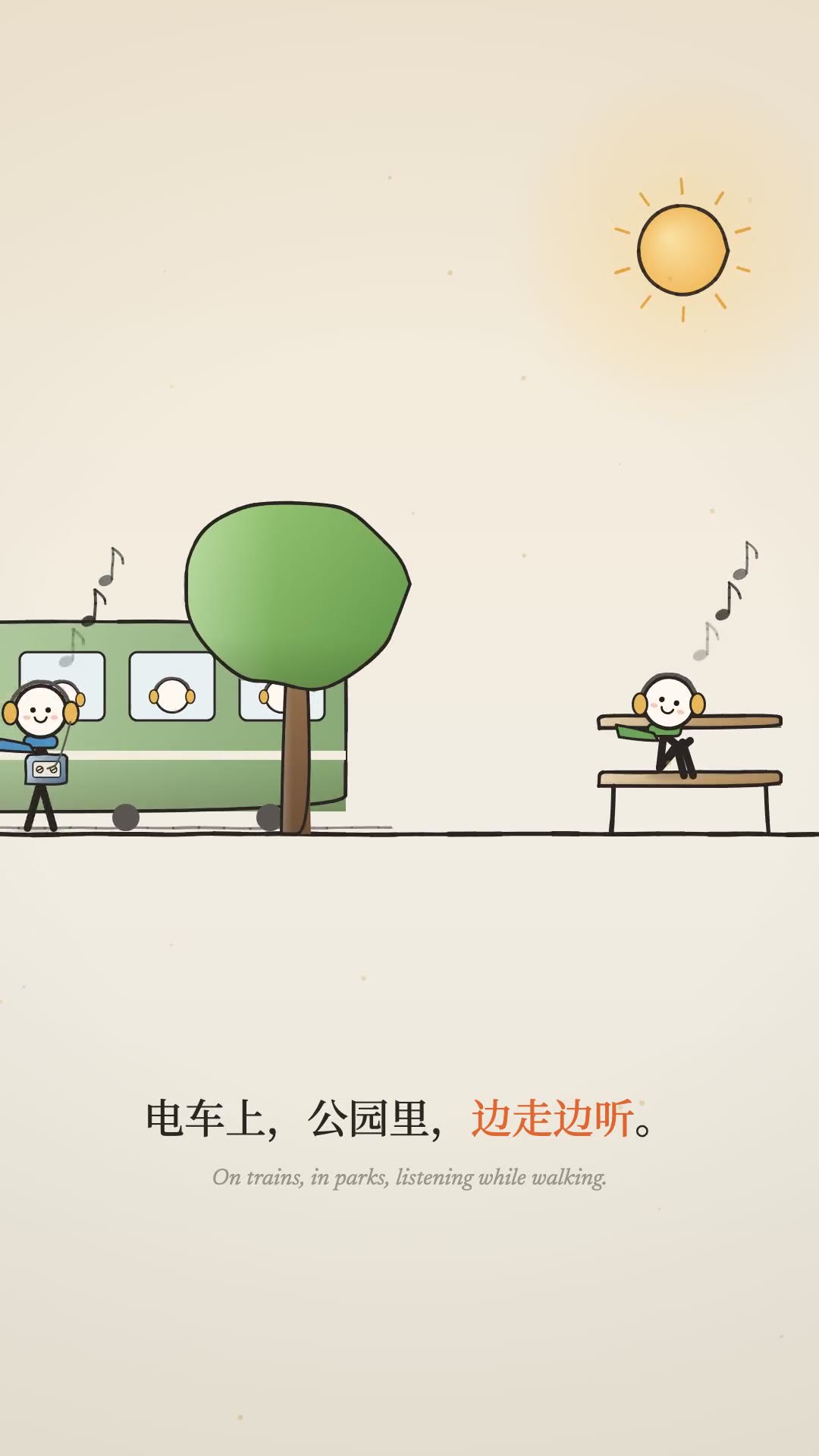 手绘寓言一个道理:坚持、积累、耐心、放下、勇气 · 一段关系:友谊、亲情、陪伴、离别 · 一种心态:自我怀疑、等待、重新开始做同款
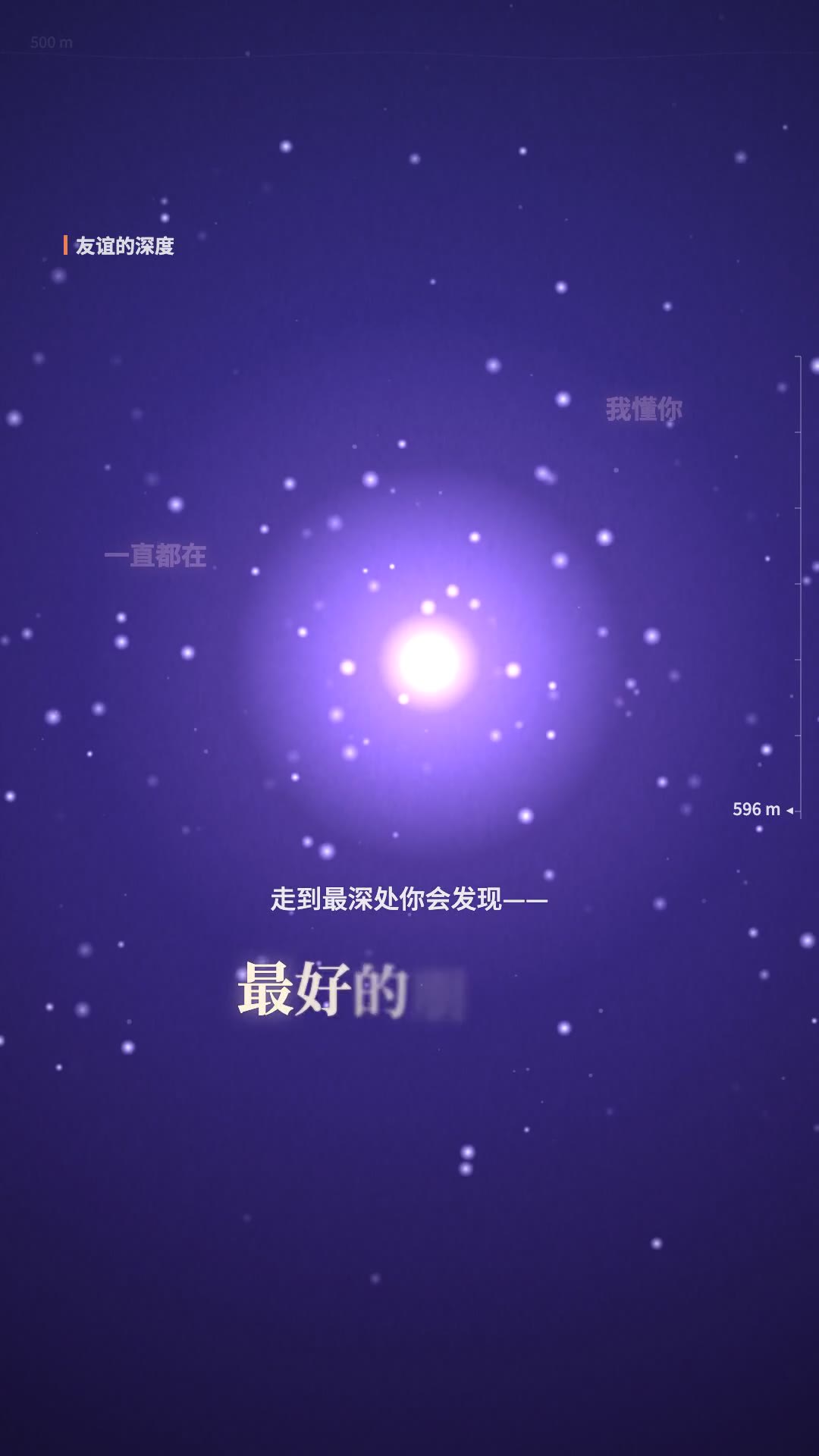 关系深潜关系、亲情、友谊的远近:聊到第几层、最里层有几个人 · 自我认知、情绪、知识的冰山:从表面一层层挖到最底下 · 技能和职业的层级:会、懂、精,越往下越少人到达做同款
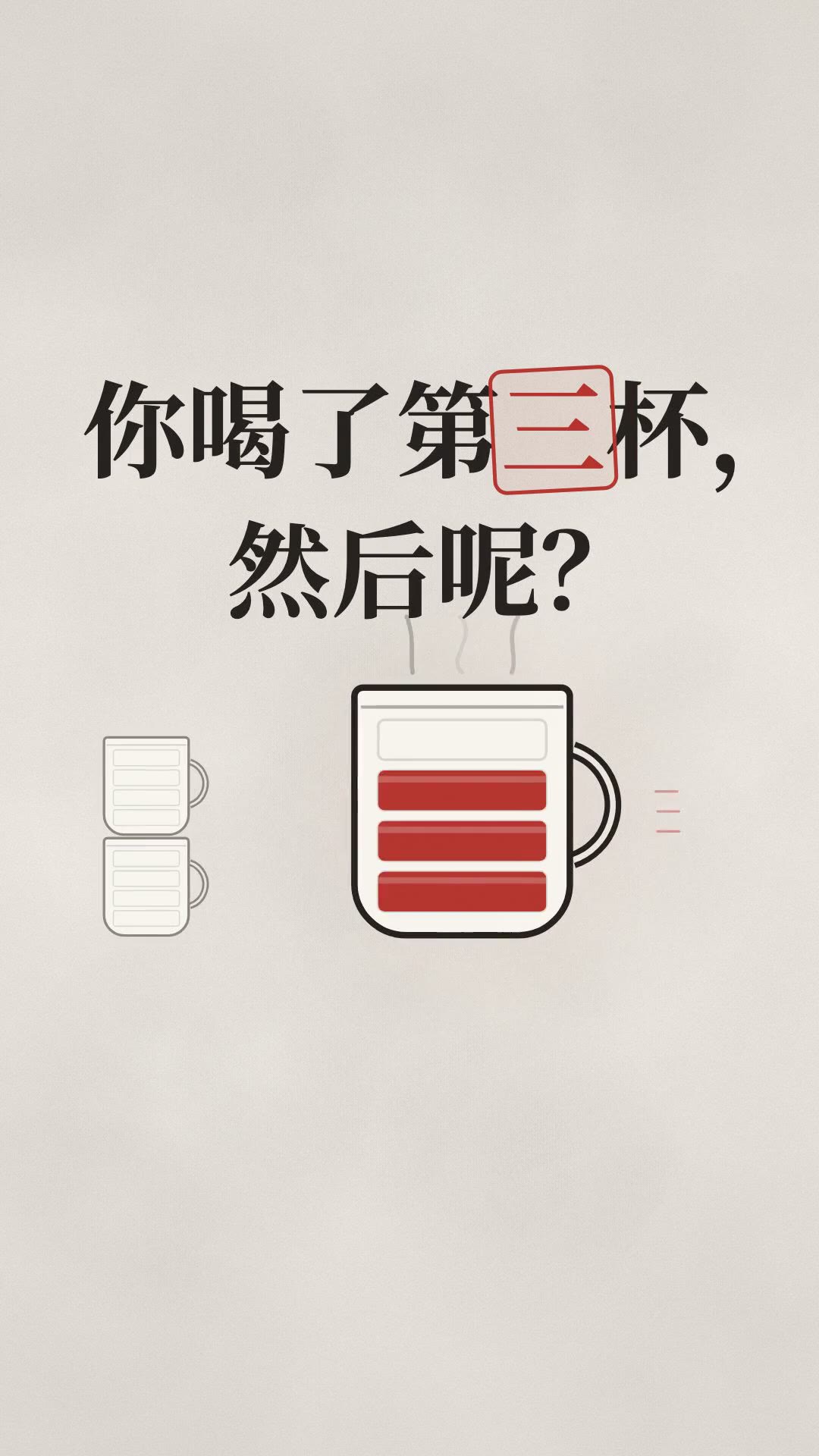 追问串讲一件事的几个具体做法:吵架后怎么修复、怎么不透支自己、怎么好好休息 · 一个习惯的几个步骤:存钱、早睡、少刷手机、开始运动 · 一段关系的几个要点:友谊、亲子、同事相处做同款
 档案拼贴一个名字、一样东西的来龙去脉(历史 + 科普) · 能用一个比喻演出来的原理(钥匙开门、水流走、排队) · 有年份、人物和数字的事件复盘做同款
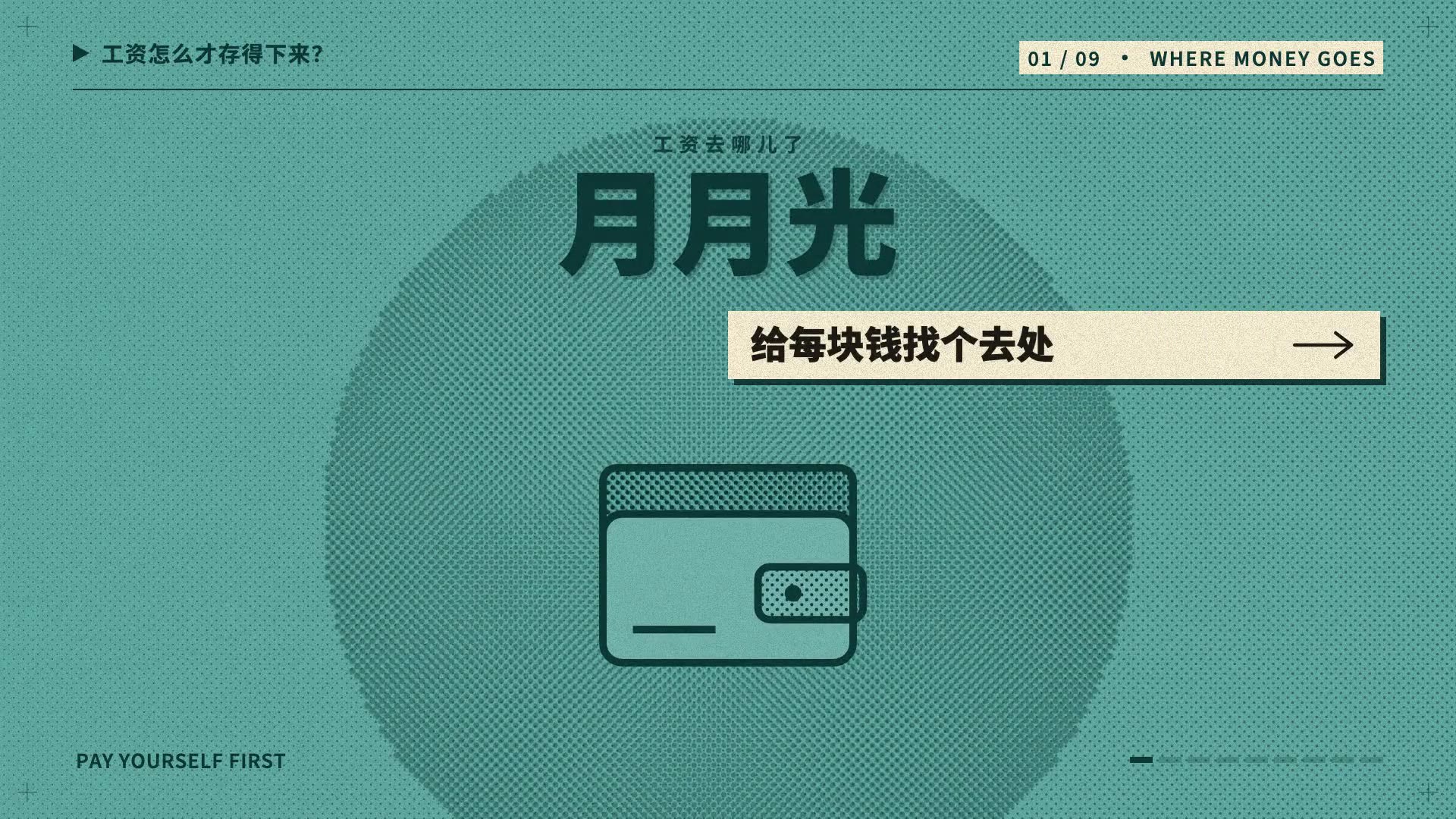 网点海报冷知识与科普原理 · 带数字的生活常识 · 物件历史、故事与随笔做同款
 桌面手账生活里的「为什么」:一个现象背后的原因链(手机变卡、天为什么蓝、咖啡因怎么代谢) · 几步做法、几个要点的生活常识(存钱、作息、收纳),有数字、对比、对错 · 想要轻快俏皮、有吉祥物陪着讲的横版小科普做同款
 围炉暖光一件事怎么做才对:几个要点、几步做法、几个误区(做饭、收纳、省钱、作息、保养) · 有价格、时间、数量、对错对比的生活常识 · 想要温和、有质感、带一点仪式感的竖版讲解做同款
 轻趣科普一样东西、一个行业的来龙去脉(历史 + 地理 + 数据) · 有年份、地点、排名和数字的事件复盘 · 适合用可爱角色演出来的原理和过程做同款
 复古插画身体、心理、自然现象的「为什么」:一个反常现象背后的原因 · 物件和发明的来龙去脉、一段历史、一个小故事 · 想要沉稳有质感、像纪录片一样娓娓道来的横版科普做同款
小贴士
- 动画视频为会员专享,开通会员后就能上传素材制作。
- 画幅跟着所选风格走:只有竖版的风格,做出来就是竖版。
- 卡片上的示例片只是让你看风格,做出来的视频讲的是你自己的材料。
- 开着「先审稿」时,10 分钟内没确认,会按这份讲稿自动开始生成。
常见问题
动画视频能用哪些语言讲?
每个风格能讲的语言是固定的。英文、日文界面只列出能讲该语言的风格。如果选的配音语言这个风格讲不了,发送前会提示你换个声音或换个风格。
做出来的视频有多长?
选「自动」时按材料多少来定。想自己定,就点开输入框里的「时长」;能选哪几档要看风格,每一档都标着预计消耗的积分。
出片以后还能改吗?
能。任务页的「调整」几秒钟就能换配色、字幕字号、语速、背景音乐、Logo 和水印;其他改动在对话里说,或者在画面上圈出要改的地方。