
做出第一条视频
一份文档,一条成片。从上传到下载,每一次点击都配了截图。
开始使用图文攻略
本页内容
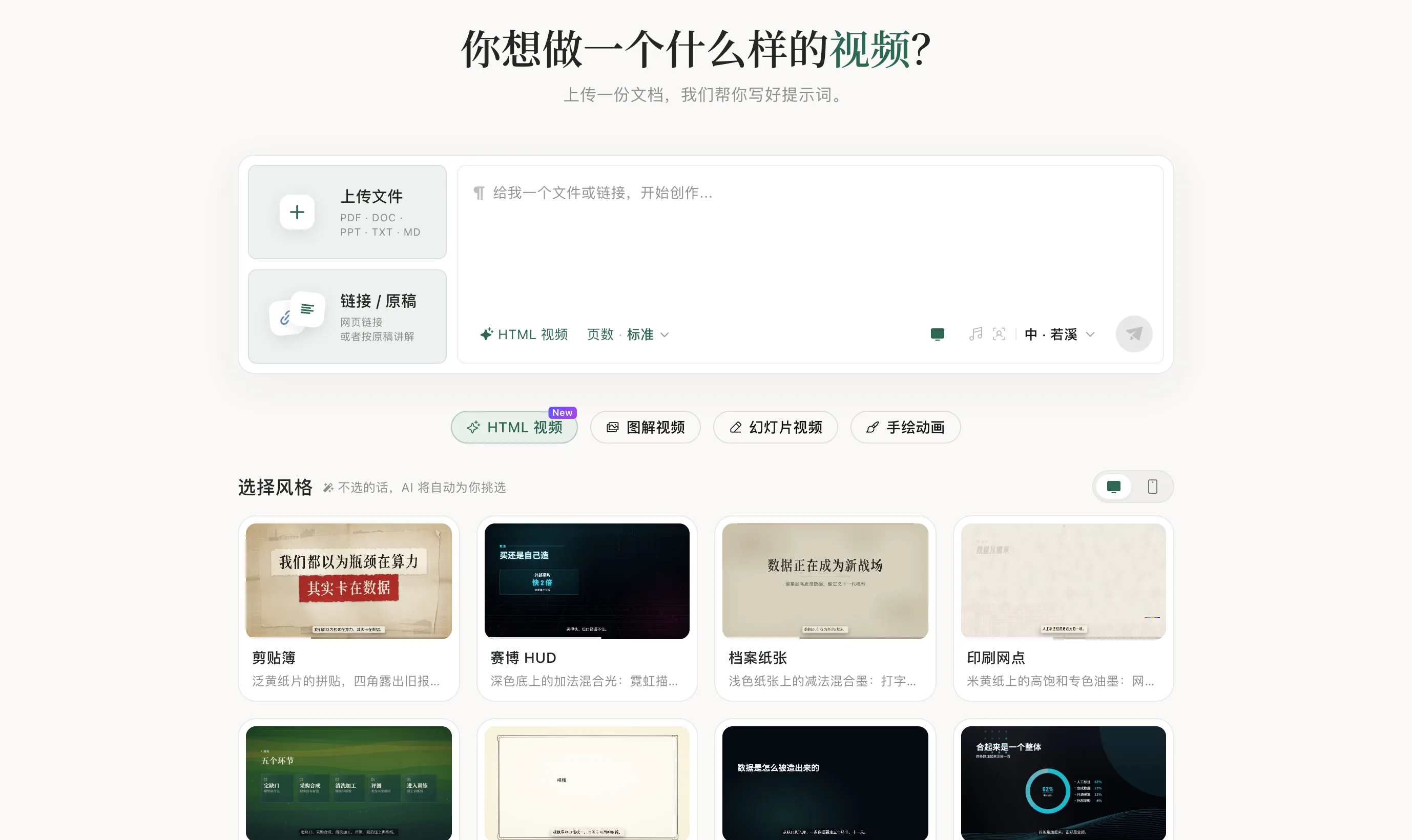
第 1 步:打开创作页,放入素材
登录后进入「创建视频」,在左侧放入素材:「上传文件」支持 PDF、Word、PPT、TXT、Markdown,单个文件不超过 50 MB;「链接 / 原稿」可以贴网页链接,也可以贴你自己写好的文稿。
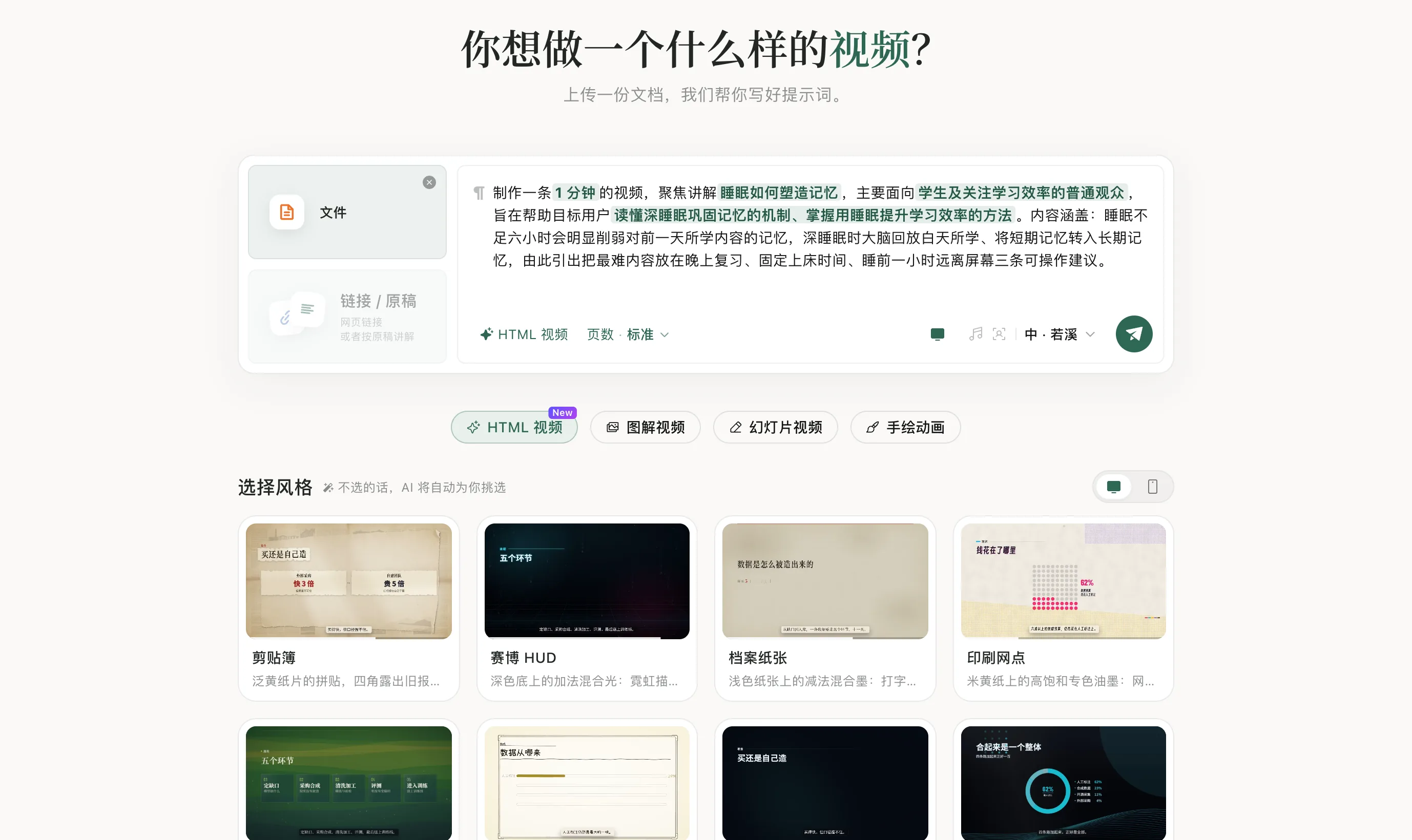
第 2 步:AI 帮你写好提示词
文件读完后,右边输入框里会出现 AI 写好的提示词:讲什么、给谁看、多长、要覆盖哪些内容。它就是普通文字,哪里不满意直接改。
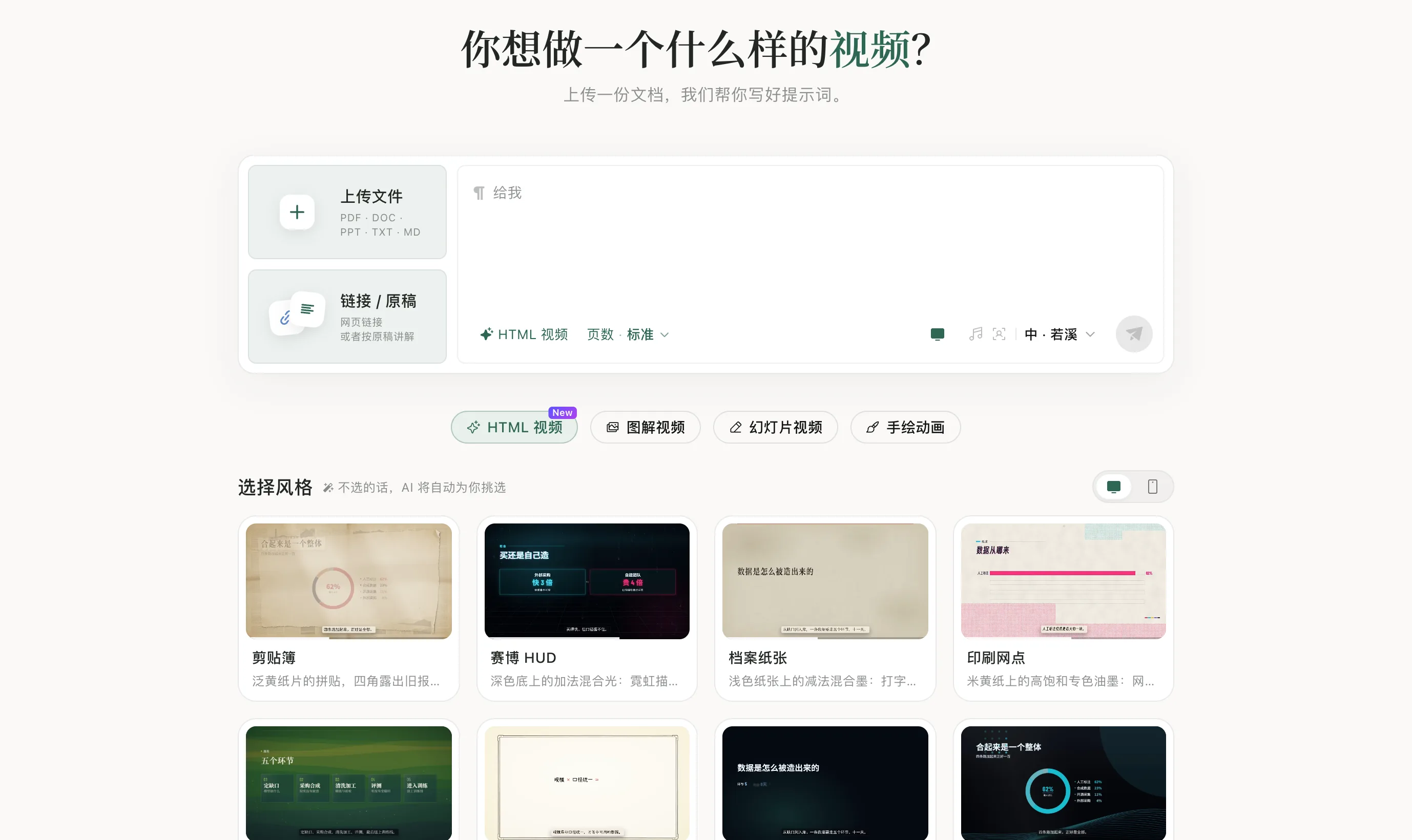
第 3 步:选创作模式和风格
在输入框下方选「HTML 视频」「图解视频」「幻灯片视频」或「手绘动画」,再在「选择风格」里点一张喜欢的卡片。不选的话,AI 会自动挑。
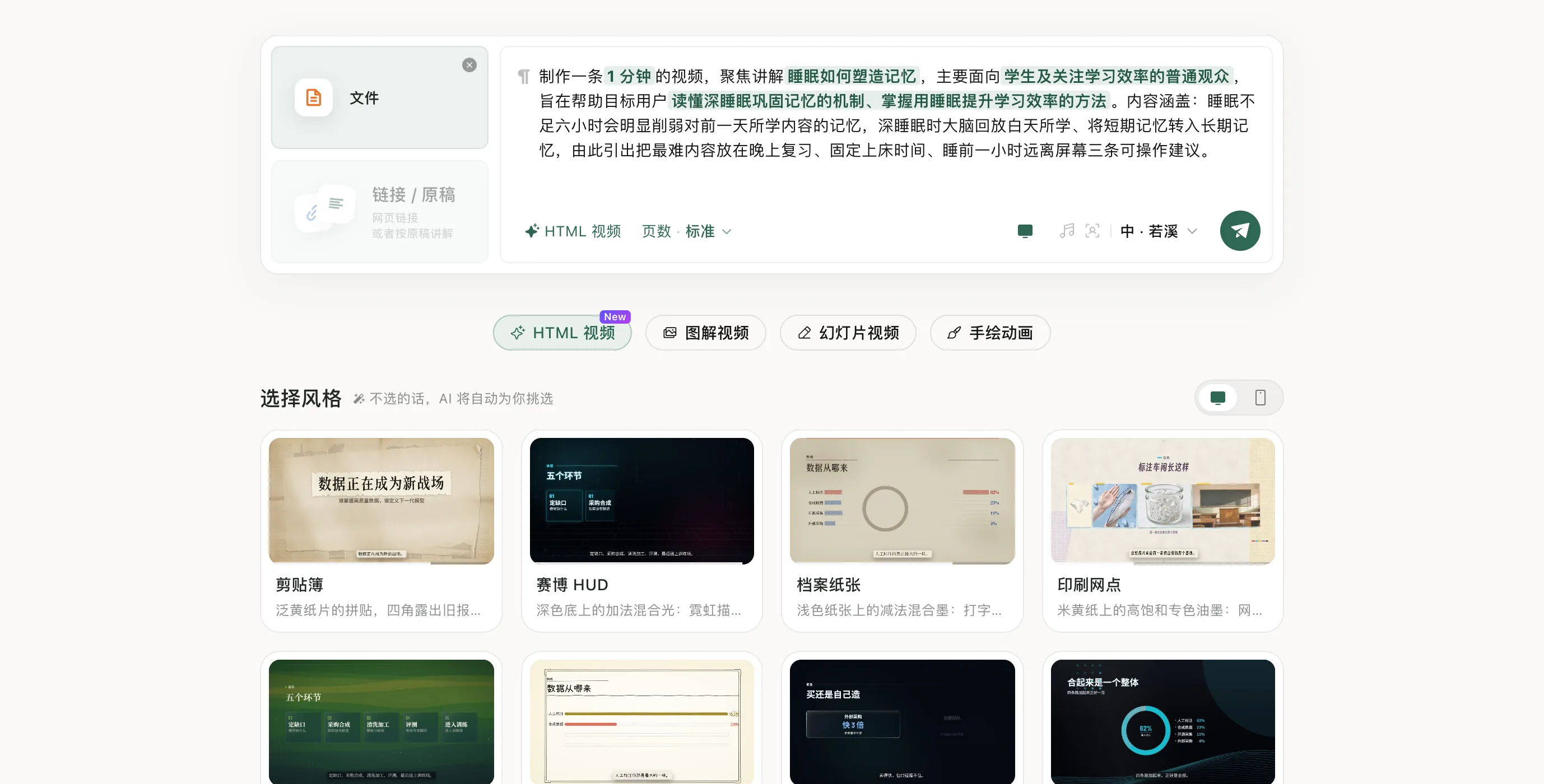
第 4 步:发送
看一眼右下角的配音,没问题就点绿色的发送按钮。
第 5 步:看进度
页面会跳到任务页。左侧依次打勾:开始创作、打磨讲解文稿、设计视觉风格……直到出现「视频预览已生成」,就做好了。
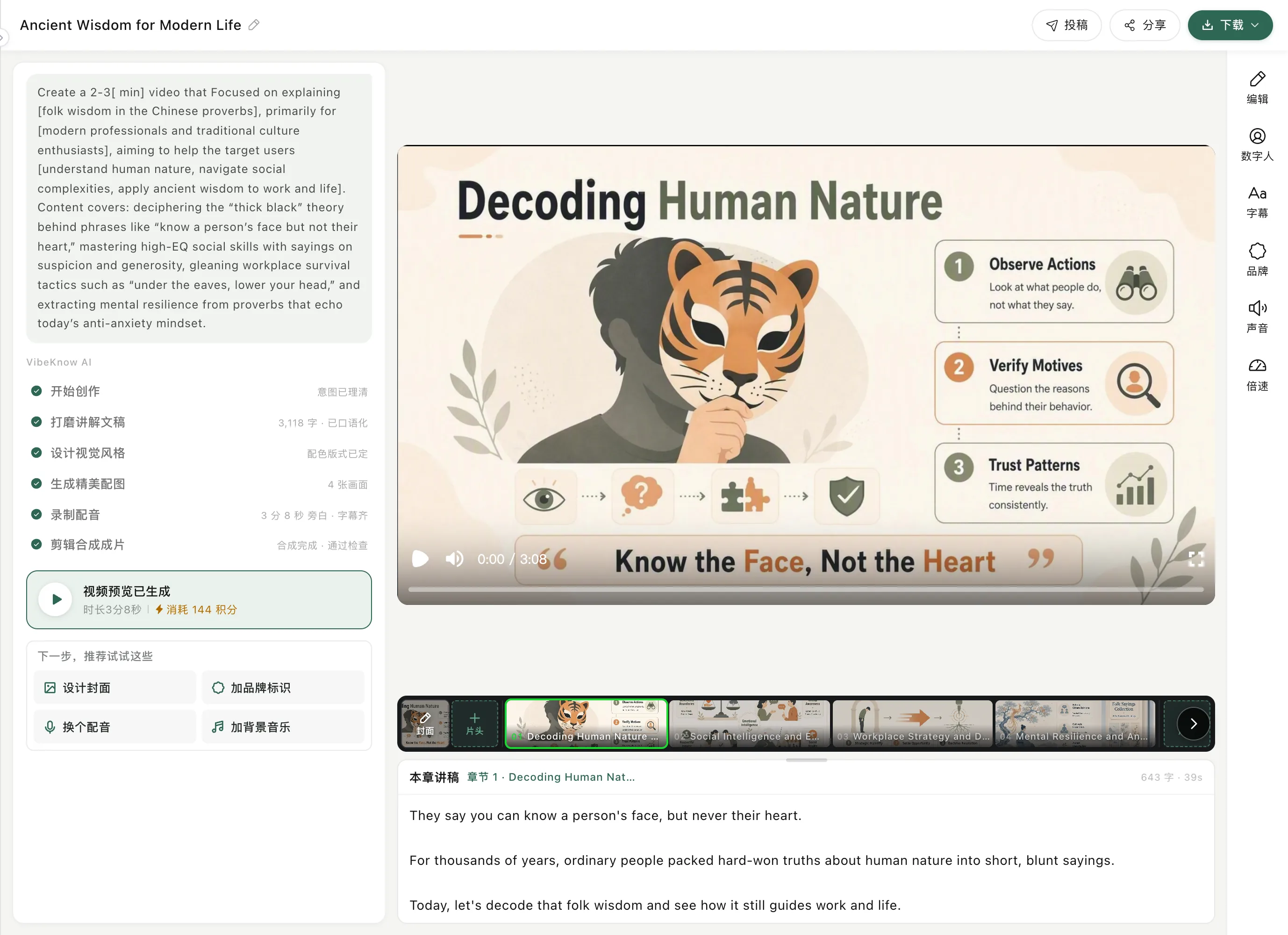
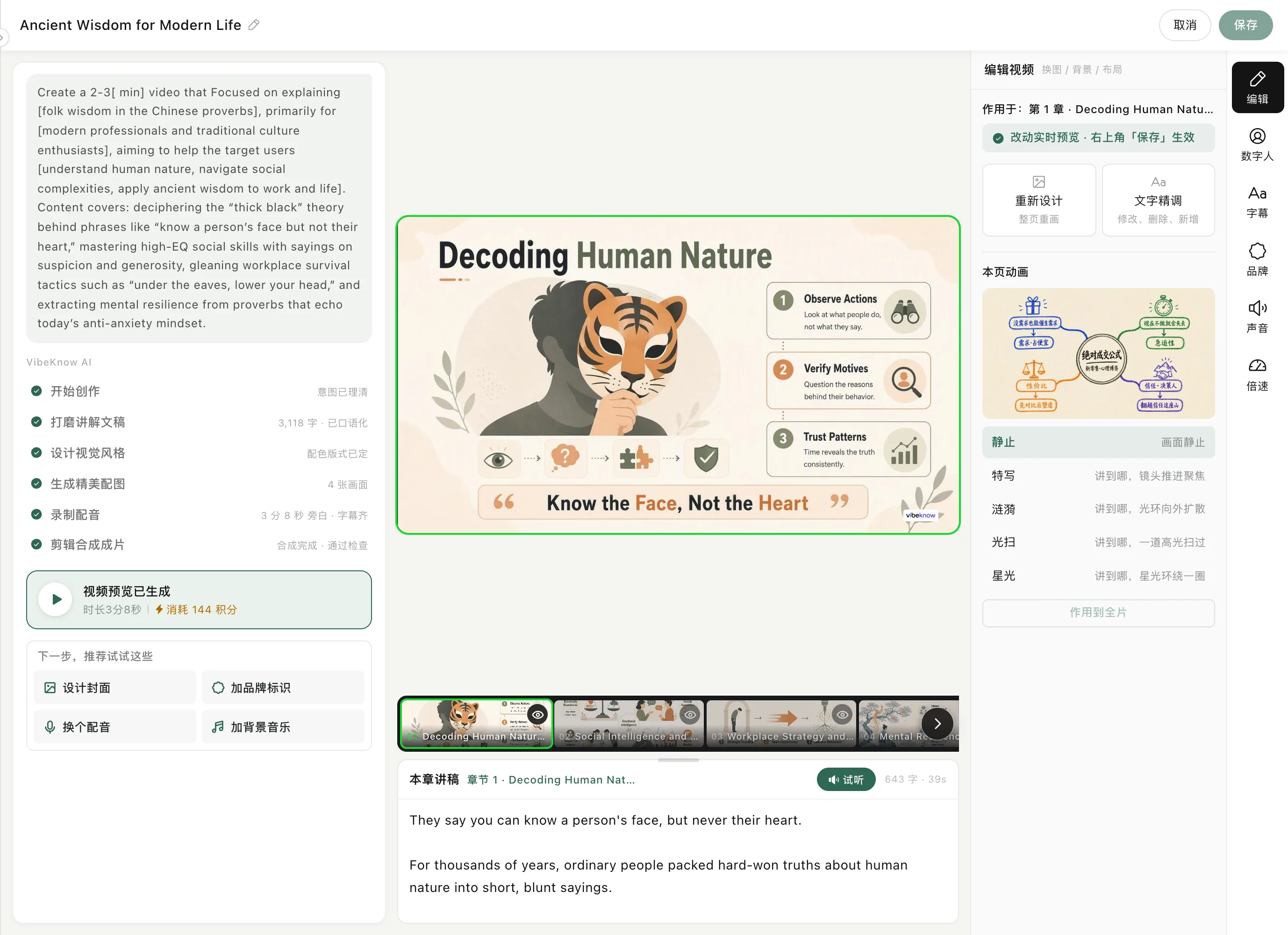
第 6 步:哪里不满意就改哪里
右侧一列是修改入口:「编辑」改当前这一页,还有「数字人」「字幕」「品牌」「声音」「倍速」。改动实时预览,点右上角「保存」生效。
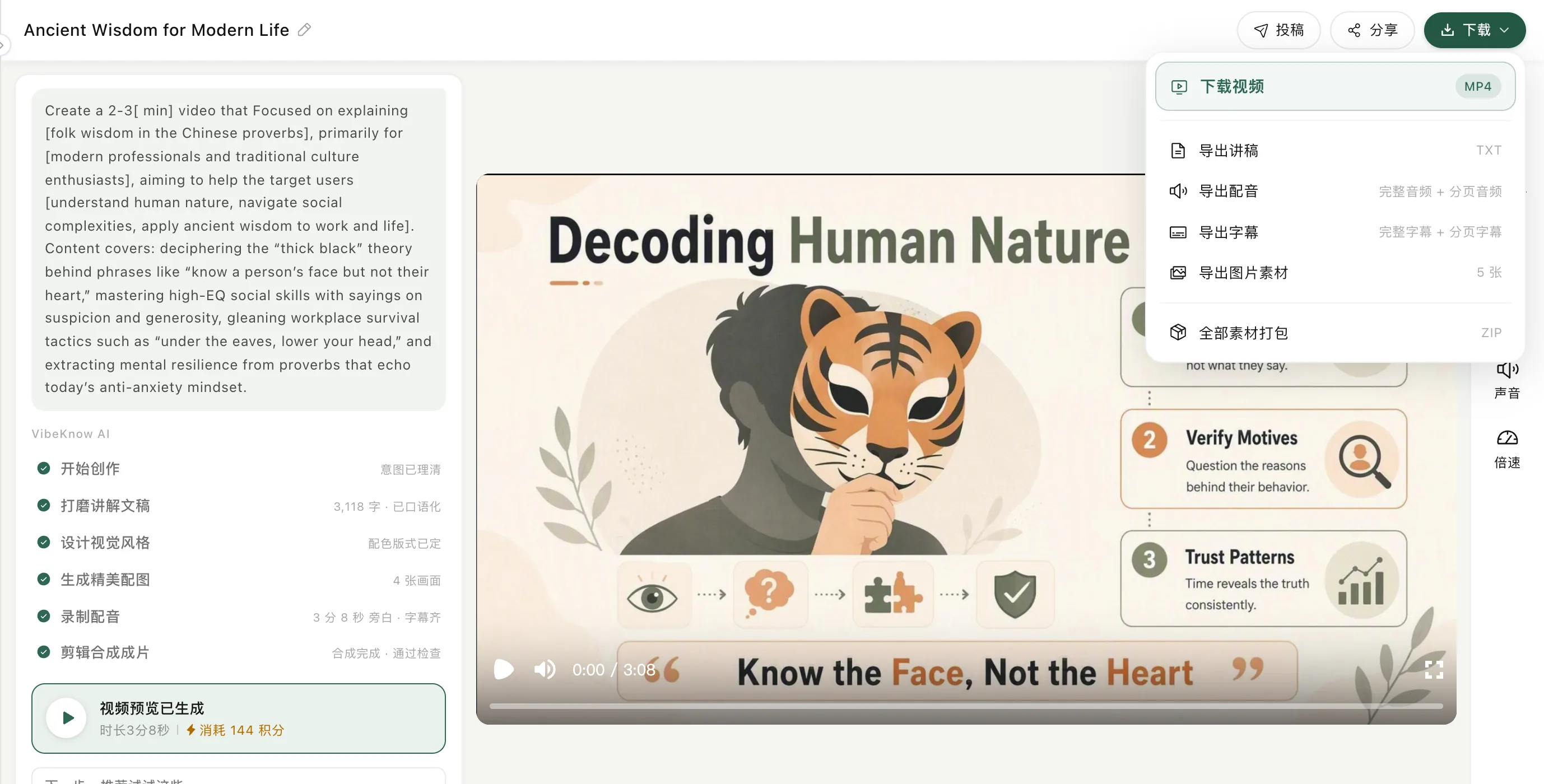
第 7 步:下载
点右上角「下载」,选「下载视频」拿到 MP4。也可以单独导出讲稿、配音、字幕、图片素材,或者「全部素材打包」成 ZIP。
出片以后
做好的视频都在「我的作品」里,随时可以回来接着改,详见修改与下载。
小贴士
- 拿不准用哪种模式,就去「创作模式」里看看各篇攻略,挑描述最像你手里内容的那一种。
- 免费版导出的视频带水印,付费版无水印,详见定价。