
快速上手
创作页上的按钮,按你会用到的顺序过一遍。
开始使用图文攻略
本页内容
第 1 步:上传文件
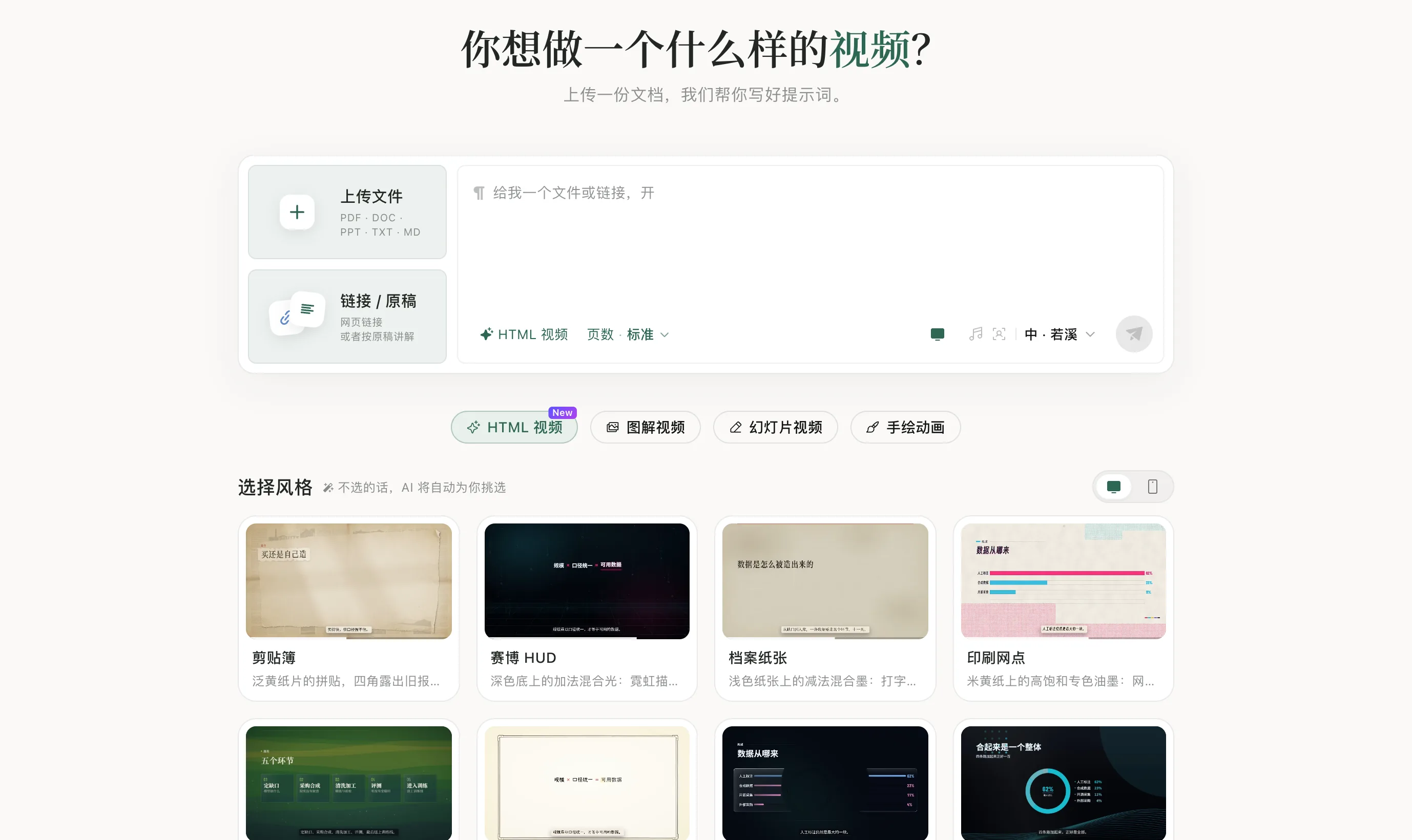
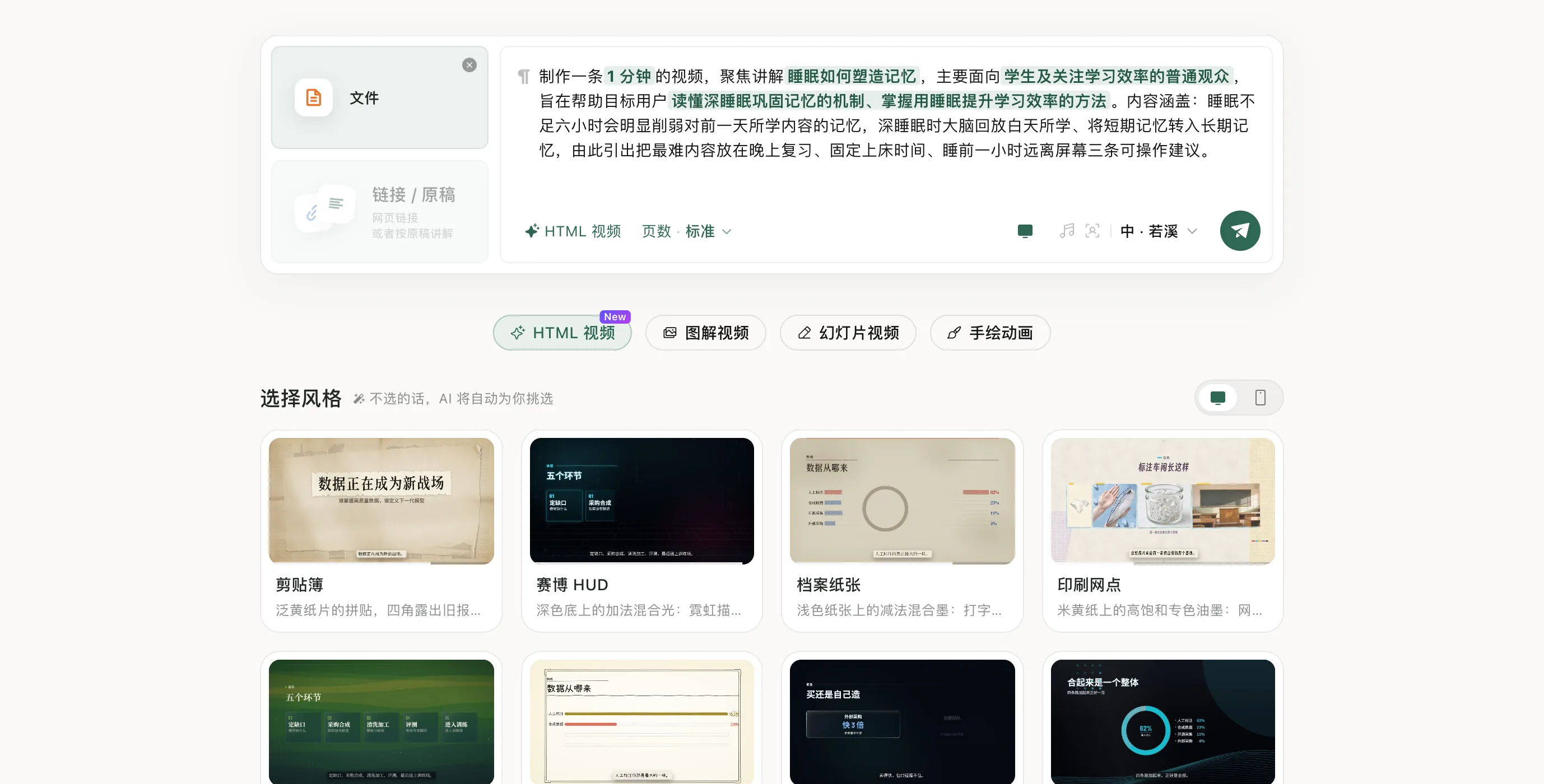
点「上传文件」,选 PDF、Word、PPT、TXT 或 Markdown,单个文件不超过 50 MB。
第 2 步:也可以贴链接或文稿
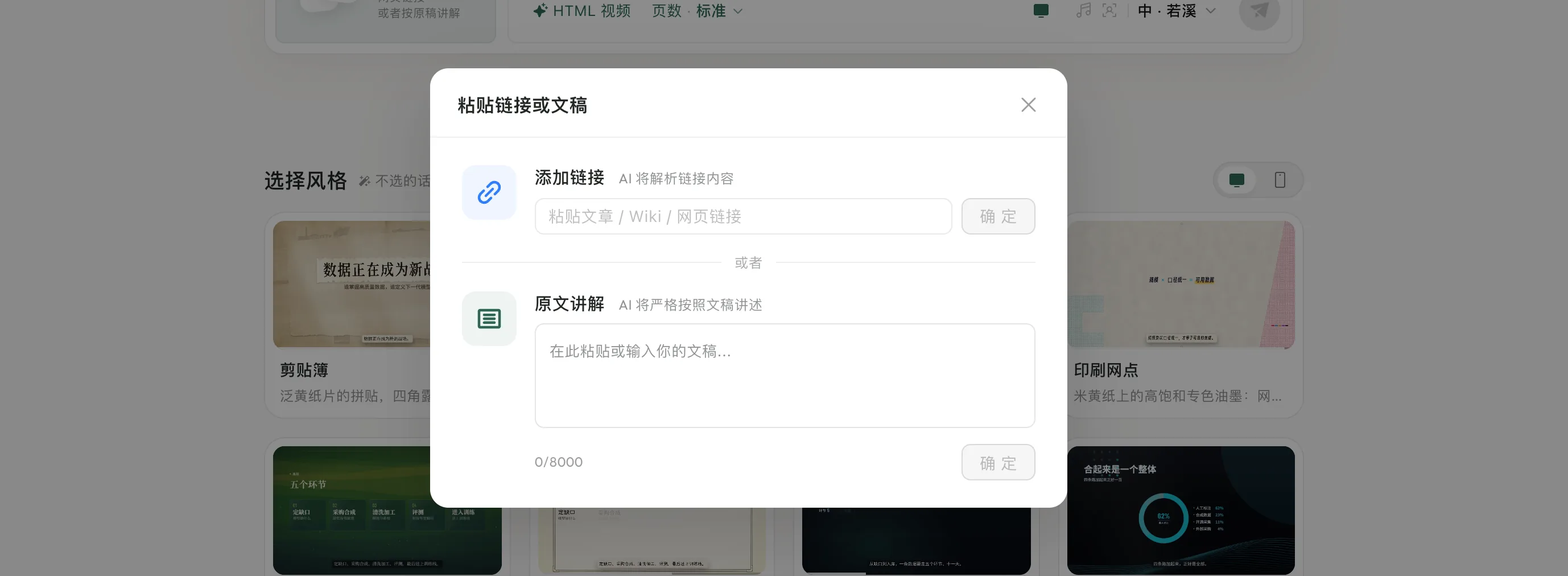
点「链接 / 原稿」。「添加链接」会解析文章、Wiki 或网页的内容;「原文讲解」最多 8000 字,AI 会严格按照你的文稿讲。
第 3 步:选创作模式
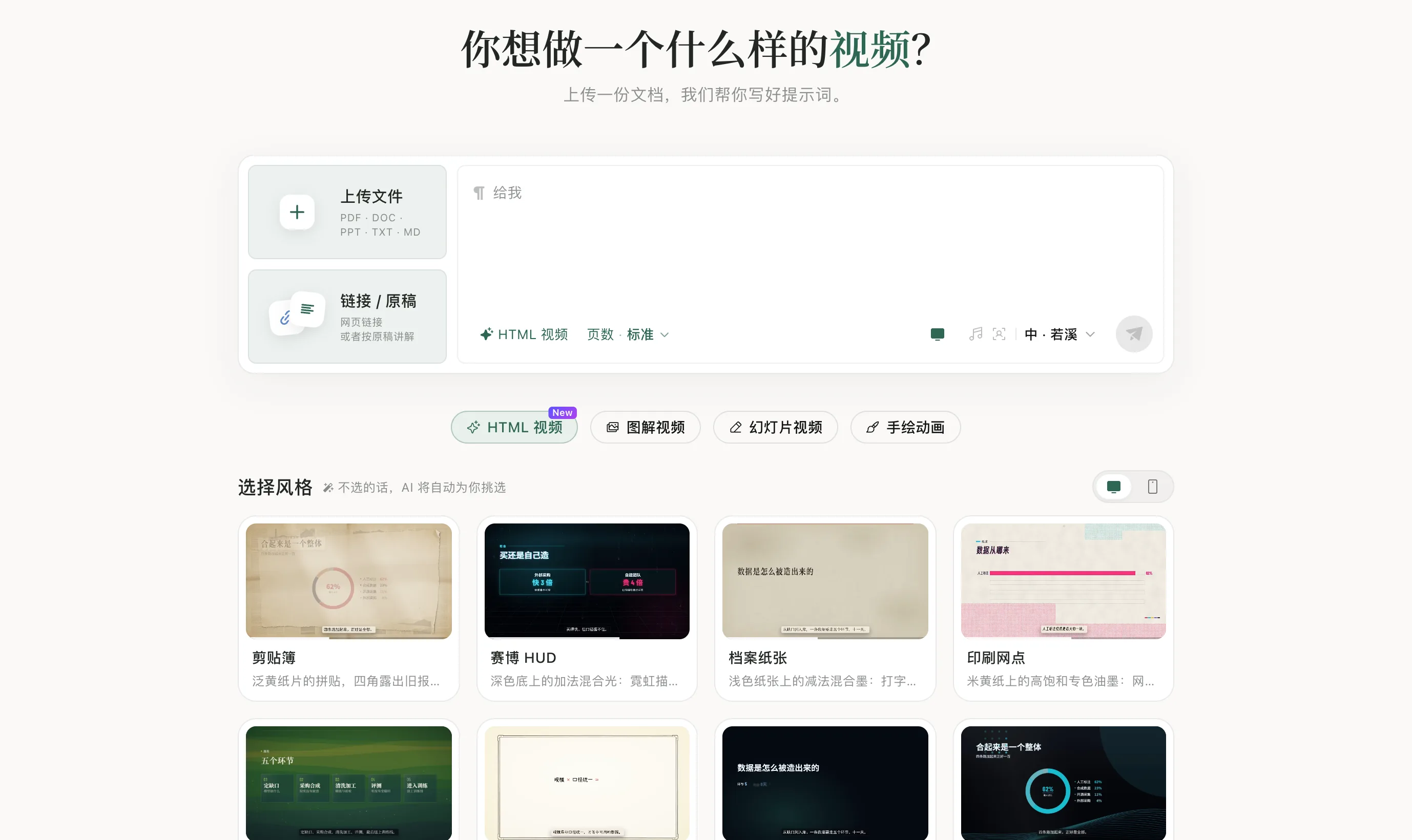
在输入框下方选「HTML 视频」「图解视频」「幻灯片视频」或「手绘动画」。
第 4 步:设置配音和背景音乐
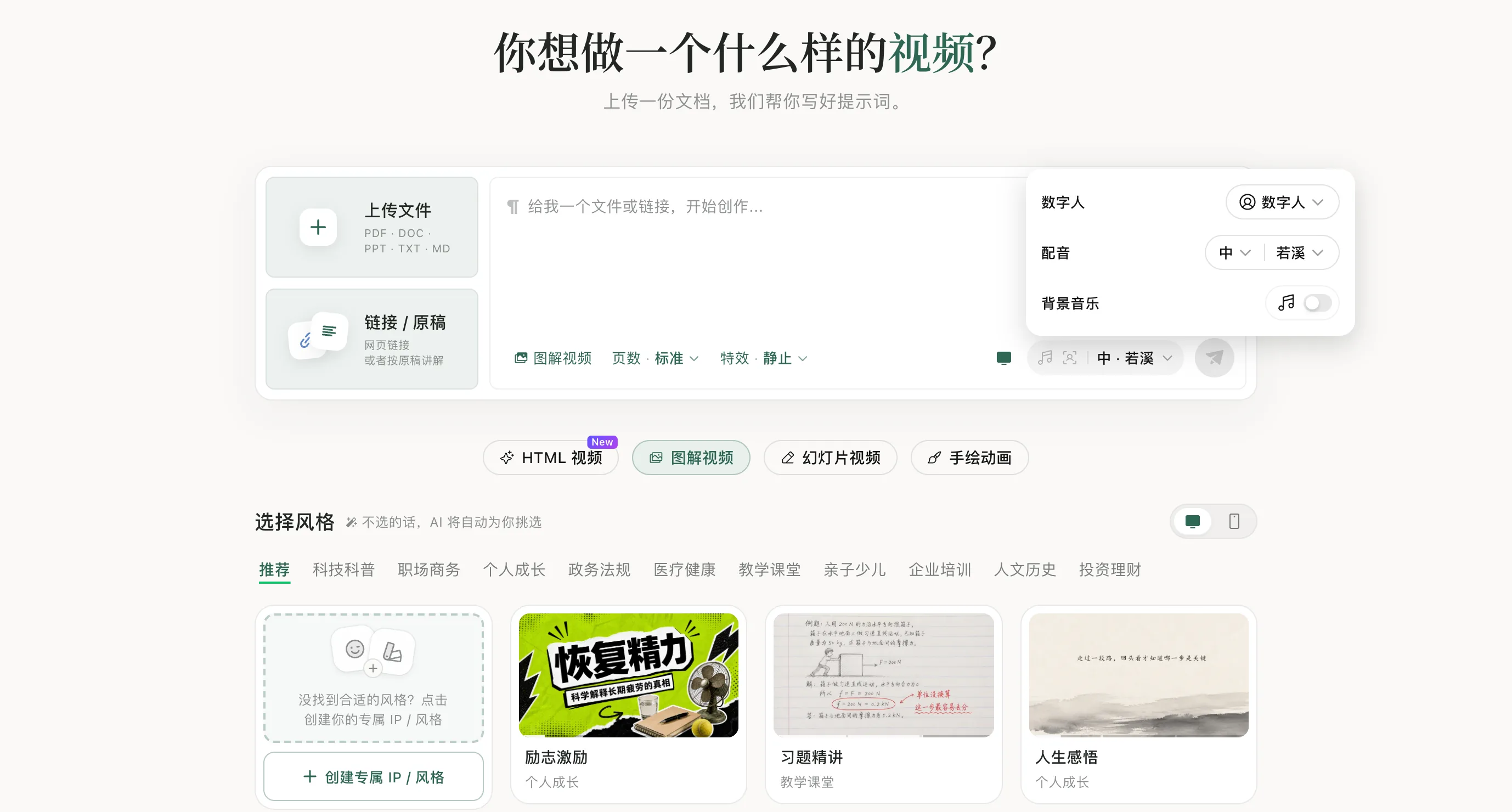
点右下角的配音名称,可以设置「数字人」「配音」(语言和声音)和「背景音乐」。左边的屏幕图标用来切换横版 16:9 和竖版 9:16。
第 5 步:发送
看一遍 AI 根据素材写的提示词,需要调整就直接改,然后点绿色的发送按钮。
第 6 步:做好后下载
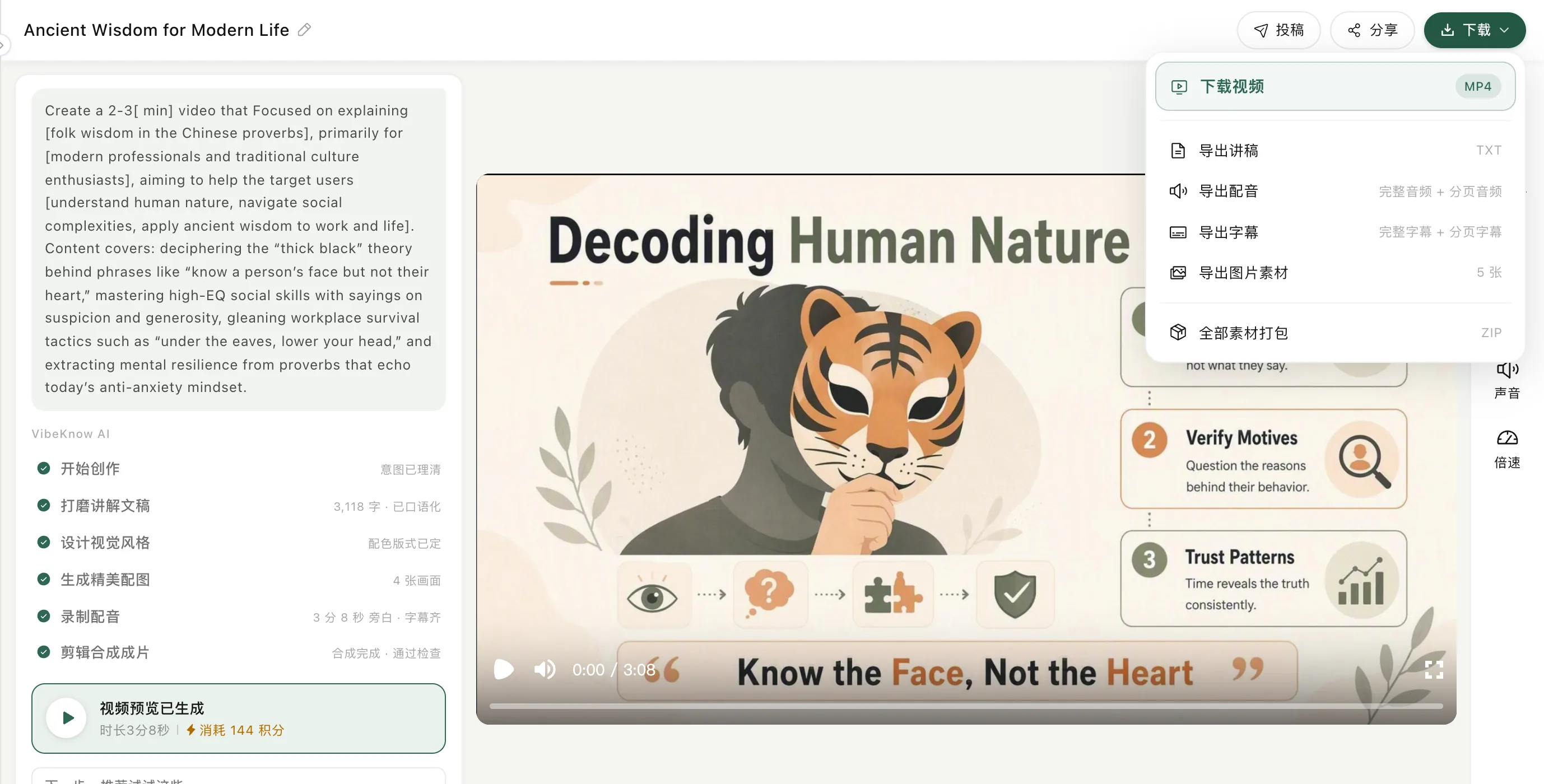
任务页显示视频预览已生成后,点右上角「下载」,选「下载视频」。
小贴士
- 上传文件和粘贴文稿的结果不一样:传文件是 AI 帮你写讲稿;用「原文讲解」则一字一句按你的稿子来,详见原文讲解。