
原文讲解
保留原稿,按你写好的内容讲解。最多 8000 字。
创作模式图文攻略
本页内容
第 1 步:点「链接 / 原稿」
在创作页左侧点「链接 / 原稿」。上面是「添加链接」,下面的「原文讲解」用来放你自己的文稿。
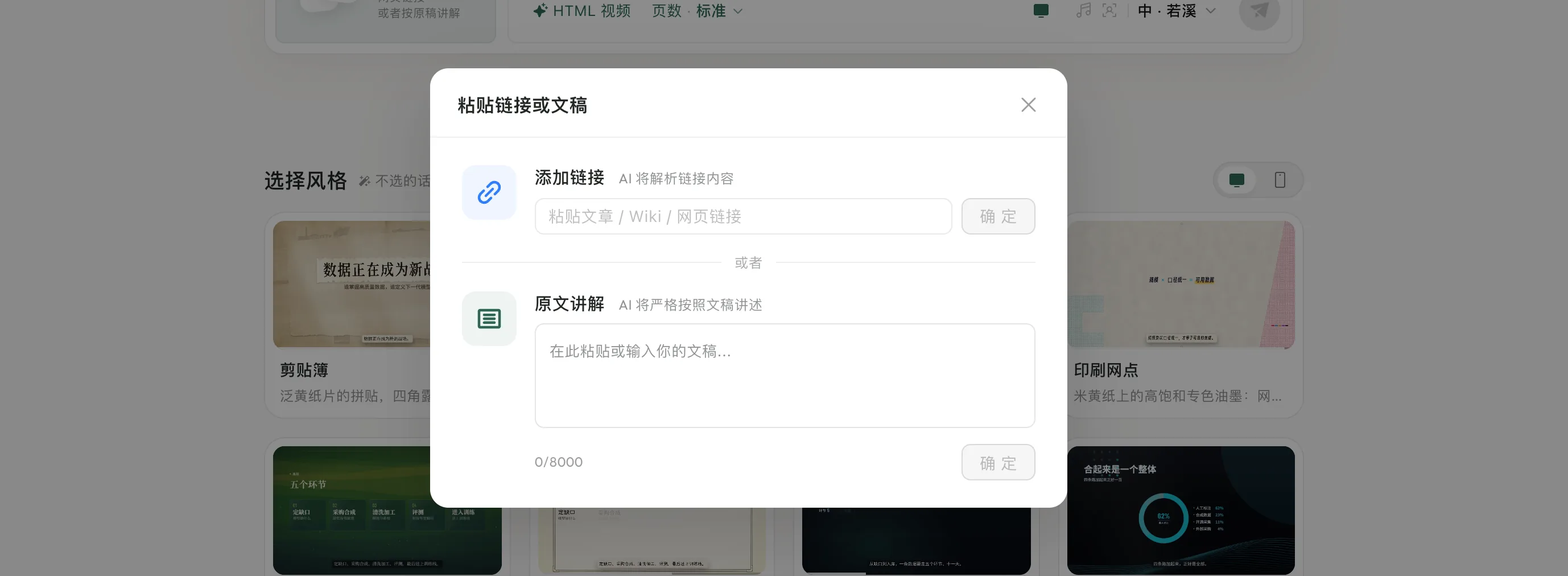
第 2 步:贴上文稿
把文稿粘贴进去(最多 8000 字),点「确定」。
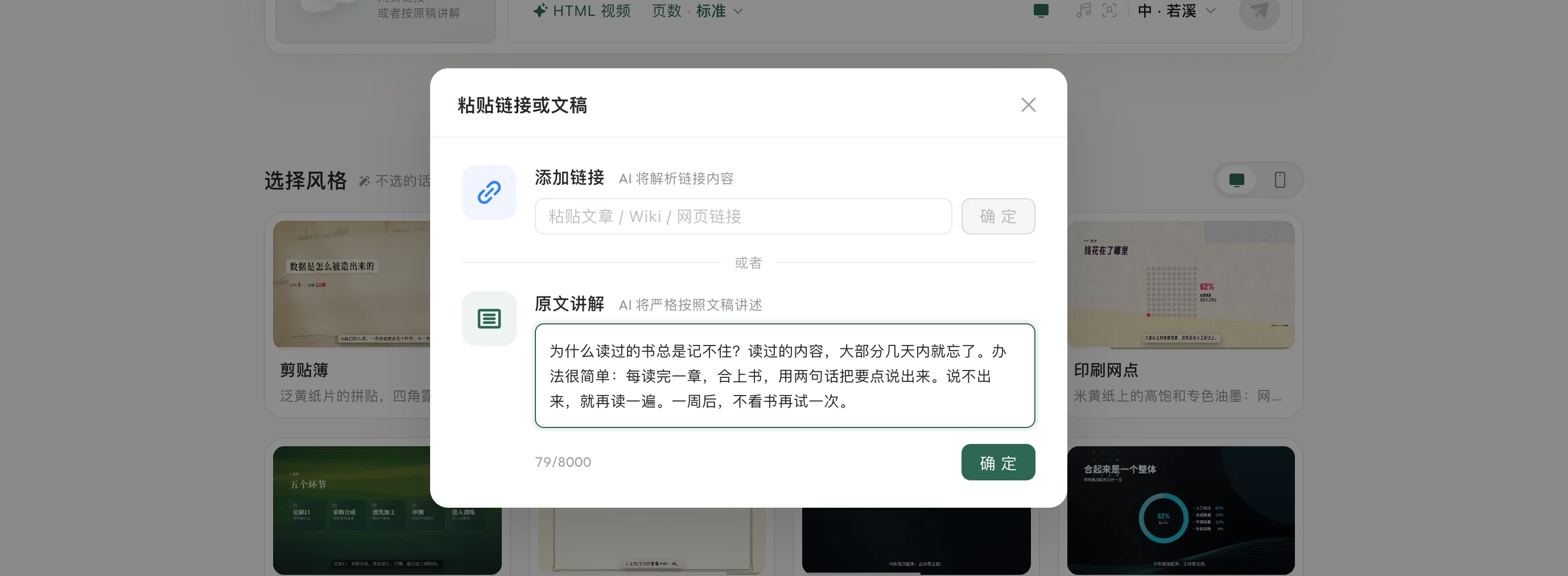
第 3 步:选创作模式,发送
左侧卡片变成「修改文稿」,并显示字数;提示词会要求严格按原文讲。选一种创作模式,点绿色的发送按钮。
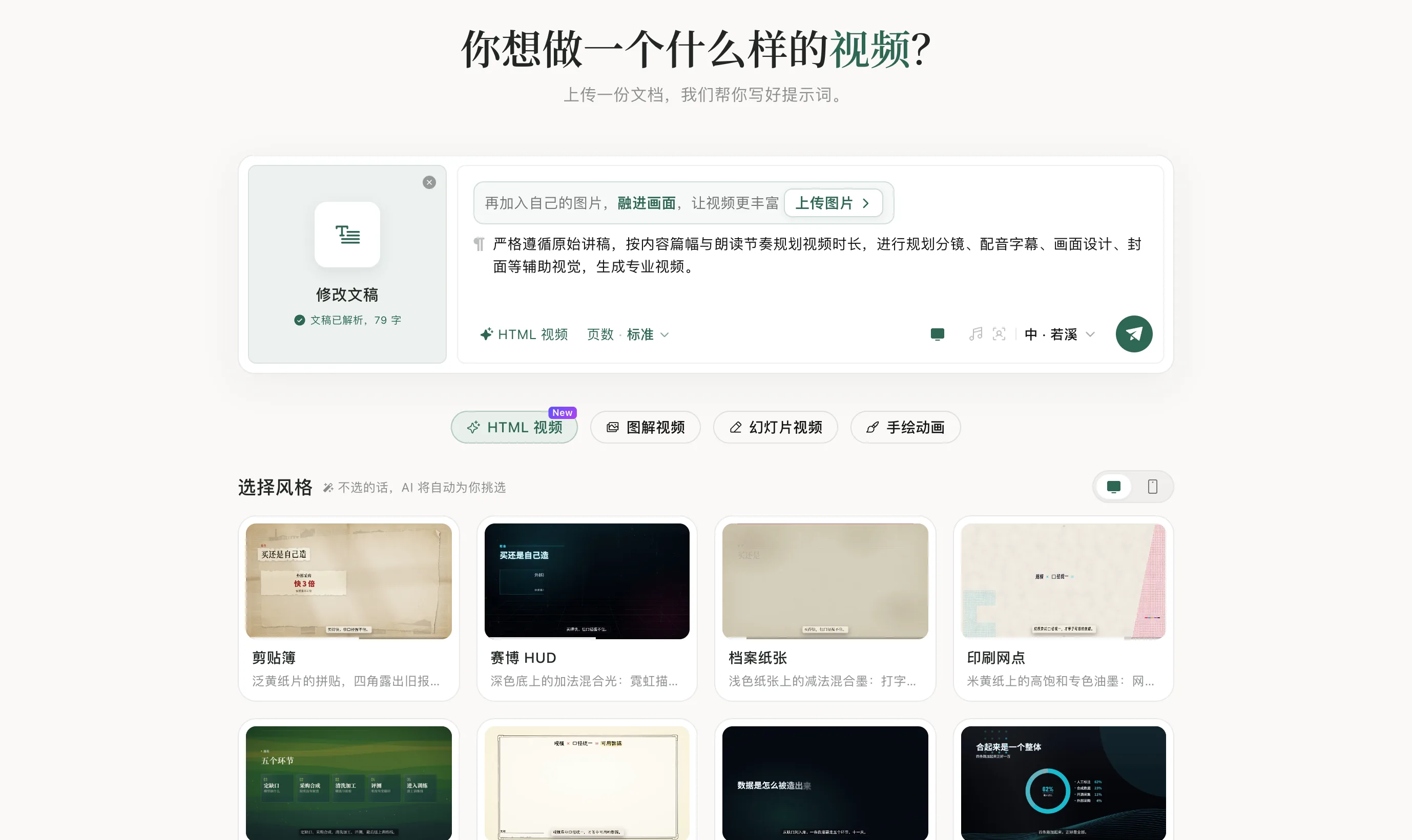
出片以后
出片后在任务页预览并下载,详见修改与下载。
什么时候用它
演讲、讲课、通知这种一个字都不想改的内容,用原文讲解。想让 AI 根据素材帮你写讲稿,就直接上传文件,见快速上手。
小贴士
- 贴完文稿还能加自己的图片:提示词上方会出现「上传图片」。